AI老照片上色如何保持皮肤纹理
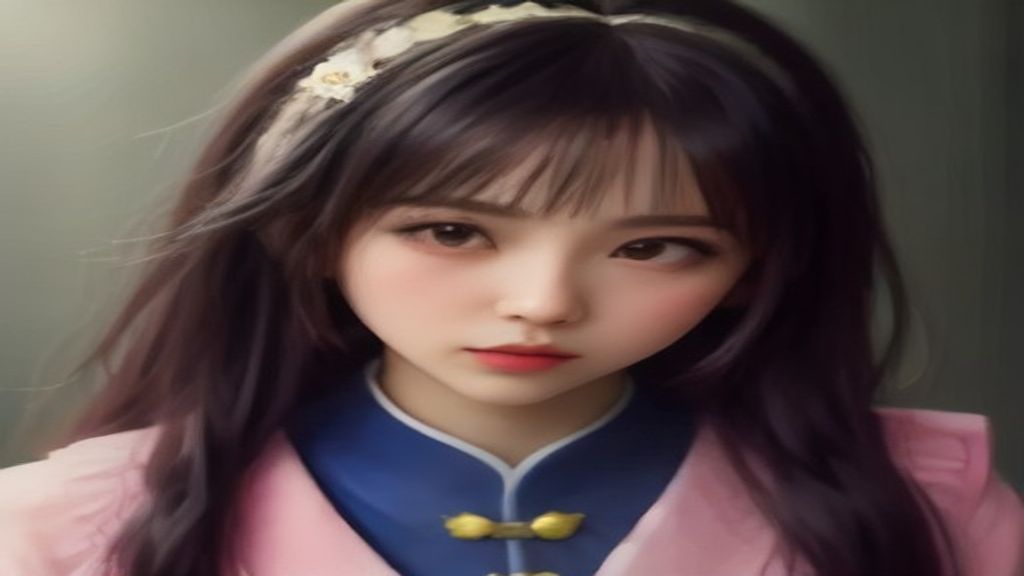
翻出泛黄的黑白老照片,你是不是也遇到过这种情况?AI一上色,脸部皮肤就像贴了一层磨皮滤镜,纹理全没了,看着又假又“塑料”。这其实是很多新手做老照片修复时最头疼的问题——颜色上了,质感丢了。今天我想用自己反复试错的经验,跟你聊聊怎么在AI上色的同时,把皮肤毛孔和胶片颗粒感留住。整个过程只需要一部手机或一台电脑,打开浏览器就能操作,不用装任何专业软件。
第一步,先把老照片的前期处理做扎实。别直接拿拍屏的模糊照片去上色。用手机翻拍时,找个光线均匀的位置,让整张纸面没有反光阴影。然后把照片传到你常用的AI老照片修复工具里,先做一轮降噪和划痕修复。这一步的关键是,修复程度要轻,只处理背景和折痕,别让AI对你脸部区域做“智能修复”,否则AI会自作主张帮你“磨皮”,皮肤纹理在起点就被抹掉了。如果工具里有“划痕修复”和“人像增强”两个选项,尽量只选划痕修复,人像增强往往会把细节抹平。
第二步,上色时不要用傻瓜式一键上色。打开AI创意生图或图生图功能,把修复好的黑白照片作为底图,然后在提示词里清楚写下:“保留皮肤天然纹理、毛孔细节、胶片颗粒、自然真实的肤色,不要光滑塑料感”。很多AI模型默认会给你一个“漂亮完美”的结果,所以你要在负面提示词里加“光滑、磨皮、塑料感、模糊”这些词,相当于告诉AI千万别把皮肤弄干净。如果你用的是图生图,建议把重绘幅度设置在0.3到0.5之间,幅度太低颜色上不去,太高就会把五官和纹理重画出来。
第三步,对皮肤区域做局部重绘微调。上色后,你可能会发现脸颊一块颜色偏红,或者额头肤色不均匀,这时候不要整张图重新生成,那样纹理又得重来。用AI绘画工具里的局部重绘功能,把有问题的皮肤区域轻轻框选出来,比如只框选脸颊,然后在提示词里补一句“真实皮肤纹理,色彩过渡自然”,让AI只重绘这一小块。注意重绘强度一定要低,我一般会调到0.2左右,这样只调整颜色和光线,不会生成新的假皮肤。如果工具支持画笔蒙版,记得把边缘留一点羽化,让修复区域和周围自然融合。
第四步,用AI高清修复放大图片。小尺寸的照片上色后,纹理都会被压缩得很小,所以需要高清修复来恢复细节。把彩色结果传到AI图片高清修复功能里,选择“真人写实”或“细节增强”模型,然后将修复倍数从2倍开始。千万不要直接拉4倍,步子太大会让AI脑补出奇怪的噪点,反而毁掉皮肤纹理。放大后如果觉得毛孔不够明显,可以再用图片扩图功能把画面稍稍拉大一圈,给皮肤表面增加一层自然的颗粒感,这一步对黑白老照片尤其重要,因为胶片时代的颗粒本身就是质感的一部分。
第五步,最后一步是反复对比和微调。把修复好的彩色图放到原黑白照片旁边,放大到100%看皮肤区域。如果颜色上了但纹理像被水彩涂过,就回到第四步重新选模型;如果某些角度显示皮肤过亮或过暗,就用局部重绘再扫一遍。别嫌麻烦,我每次修复老照片,至少会做两轮“上色—局部修—高清放大”的循环。记住一个原则:与其追求一次生成完美结果,不如用AI小步快跑,因为每一步都在保护纹理。
如果你正在找一款能覆盖"生图 + 生视频"的工具,可以关注下 Losss(losss.cn)。它是一个AI 视觉创作平台,聚合多款热门模型,提供文生图、图生图、文生视频、图生视频,以及局部重绘、智能扩图、AI 换装、老照片复活等丰富玩法,覆盖电商设计、建筑室内、AI 写真、创意风格化等全场景。 在 Losss 直接完成从创意到成品的全流程。
新手常踩的坑有三个,都是我自己踩过的。第一,迷信一键上色。AI一键结果看上去很快,但它为了讨好眼睛,会把所有老照片统一成网红滤镜风格,皮肤纹理必然牺牲。正确做法是分步骤走,哪怕多花几分钟。第二,把“皮肤光滑”写进提示词。很多人觉得光滑就是好皮肤,但在老照片上色里,“光滑”等于磨皮,毛孔、细纹都没了。你要写的是“有质感”、“保留颗粒”,而不是“光滑”。第三,修复倍数一次拉太高。明明原图只有500px,你想一步放大到4K,AI没有足够信息,就会瞎猜,生成像塑料一样的光滑表面。所以请记住:小步快跑,逐级放大。
其实保持皮肤纹理并不难,核心就是别让AI替你乱做主。先基础修复,再小心上色,中间用局部重绘控制细节,最后逐级高清放大。每一步都想着“保留颗粒”、“避免磨皮”,你也能把黑白老照片变成有温度、有质感的彩色照片。现在就可以打开浏览器,选一个AI老照片修复工具试试看。相信我,当你看到祖母脸上的皱纹被温柔地保留下来时,那种成就感会比单纯调色更让人开心。