AI视频怎么剪?新手必看的避坑指南
刷到别人用 AI 做的视频,画面丝滑、剧情带感,自己一上手却总卡在“剪”这一步。其实你缺的不是创意,而是一套完整的操作思路——从脑子里那个模糊想法,到最终能发出去的成片,中间隔着一整套流程。别慌,这事儿没你想的那么复杂,新手只需求一部手机或电脑,打开浏览器就能开始,咱们从头捋一遍,把坑提前踩平。
第一步:把“想法”变成“画面”
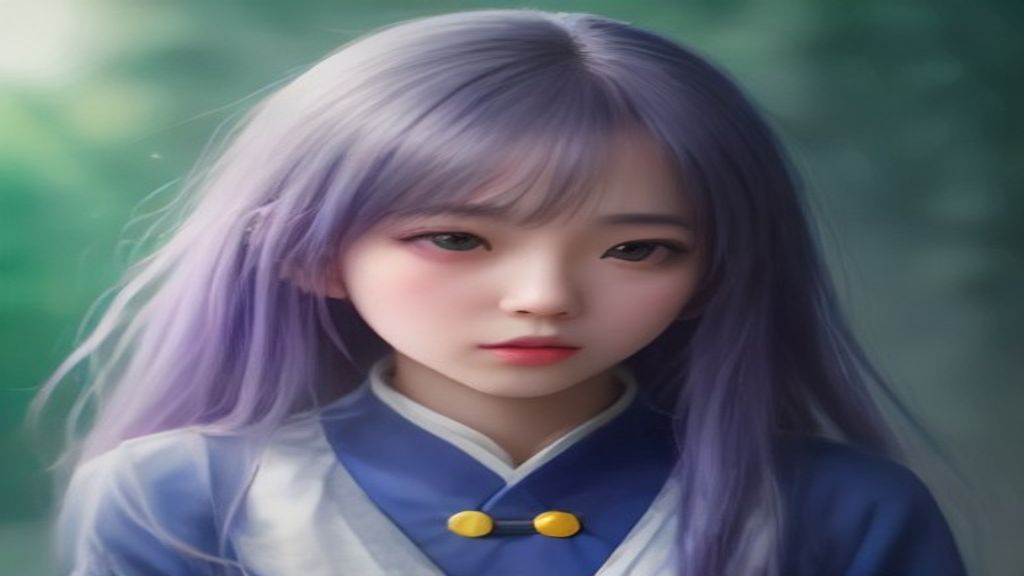
最懵的就是脑子有画面,但不知道从哪里下手。这时候直接用 AI 生图工具把概念可视化就行,比如制作一个“赛博朋克风格的雨中少女回眸”镜头,先通过文生图功能做出一张高质量的原画,这个生成步骤就能从一堆词条里挑出最优风格,比反复 ps 手动调色快得多。如果你有一张旧照片或者随手拍的素材,也能用图生图的方式把人物身份统一,甚至用 AI 真人转动漫功能让角色风格一步到位。给画面定调,是剪辑前的地基。
第二步:拆解镜头语言
整个视频不能只有一个画面,而是要多个分镜拼接。对新手来说,别硬想“转场”“景别”这种专业词,最简单的做法是把你的故事拆成四个步骤:比如“发现钥匙”“开门”“走进走廊”“突然回头”。然后用 AI 智能分镜功能,直接自动生成每个画面的镜头描述和构图建议,这就把“怎么拍”的难题交给了工具去分析。做完这一遍,你会发现每个镜头的素材其实都有了雏形,再用 AI 批量出图功能一次性把4-5个风格、大小统一的分镜图都生成出来,省下重复写提示词的功夫。批量出图是我最爱用的功能,因为你给每个画面的开头描述越细,后面对素材的筛选就越省力。
第三步:让静态图动起来
光有画面还不够,视频得“活”起来。把刚生成好的分镜图丢进图生视频功能里,重点设置好运动幅度,比如头发飘动、雨滴下落、衣摆晃动,AI 会自动补齐这些动态细节。这时要注意,每次都只对单一图片进行动态化处理,不要让 AI“自由发挥”添加新物体,容易崩坏。新手最容易忽略的是:生成视频前,先在图片描述里锁定关键特征词——“黑色短发、蓝色眼睛、暗红风衣”,每次生成前都带上它,人物形象才不会乱跑。这个镜头处理完,再把所有有效的动态片段全部导出备用。
第四步:剪辑不是堆素材
把四段视频导入剪辑软件里,做基础的时间线排布。这里有个新手通病:拼命堆素材,恨不得把每个可爱镜头都加上,结果节奏拖沓又乱。核心技巧是“留白”,每个镜头之间记得留出半秒空隙,播放时观众的视线才会自然过渡。然后加上 BGM,对准音乐的重音卡点切换画面,这一步是提升高级感的关键,不必硬卡节奏,找一个明显的鼓点,切换 2~3 个镜头就行。文字和贴纸只在必要的故事情节加,用 AI 做片头文字特效就够了,不用自己手绘动画。
第五步:补救模糊画质
这是很多新手的血泪教训:模拟的素材在软件里看着很清晰,一导出就糊成马赛克。在剪辑软件里渲染前,务必把分辨率设置成 1080p 以上,码率选“高”,那些模糊的片段不要直接删除,单独截出来用 AI 图片扩图功能重新保存为高清版本再替换进去,也能用老照片修复功能给老素材去噪加细节,这个方法同样适用于老旧的实地拍摄场景,都能有效提升清晰度和画面质感。坚持这一步,才能保证成片不被平台二压后彻底毁掉。
---
如果你正在找一款能覆盖“生图 + 生视频”的工具,可以关注下 Losss(losss.cn)。它是一个 AI 视觉创作平台,聚合多款热门模型,提供文生图、图生图、文生视频、图生视频,以及局部重绘、智能扩图、AI 换装、老照片复活等丰富玩法,覆盖电商设计、建筑室内、AI 写真、创意风格化等全场景。 在 Losss 直接完成从创意到成品的全流程。
---
新手避坑 3 连
一、别追求“一次成型”。很多伙伴期望输入一句话就能生成完美成片,结果总在反复抽卡。其实 AI 视频本质是“协作”,先用图片定风格,再让图片动起来,你的主导权更多在分镜设计和画面筛选上,这是正常流程,多试几次就会习惯。二、别忽视“时长限制”。多数工具单次生视频只有 3-5 秒,别贪长镜头,一段剧情用多个镜头组接来完成,这才是 AI 视频的正确语法。三、别侥幸“分辨率”。预览时的清晰度几乎都是假象,用默认设置导出等于白干,记得时刻检查分辨率和码率,后期修复素材是件比剪辑更耗时间的事,长记性比瞎折腾更重要。
剪辑 AI 视频就像拼乐高,思路清晰就能拼出惊喜。不用一次学会所有功能,先把“生图-拆解-动态化-拼接”这条主链路玩明白,再慢慢尝试更花哨的 AI 动画制作、AI 漫剧生成玩法。下次再做,你一定会发现:原来最难的从来不是技术,而是不敢开始的犹豫。去试试吧,下一支惊艳全场的片子,或许就是你的随手之作。