AI真人转动漫如何实现?新手必看
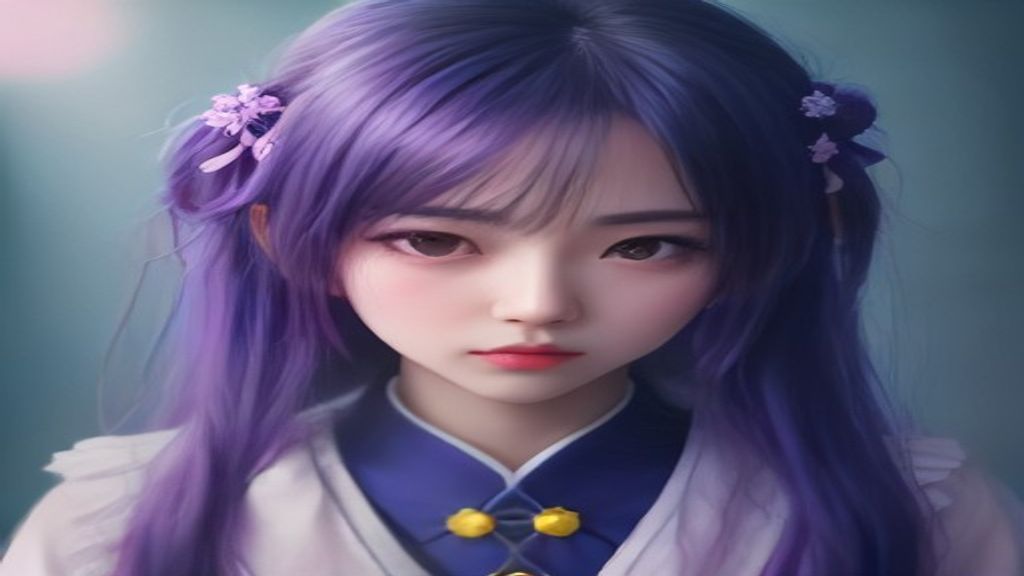
最近总有人私信问我:“为什么别人用AI把真人照片转成动漫那么好看,我自己试却总像换了个人?”其实真不是你的问题,也不是AI笨,而是你还没摸到正确的方法。今天我就把这套流程掰碎了讲给你听,不需要任何基础,也不需要下载安装什么软件,只需要一部手机或电脑、打开浏览器就能开始。
先别急着上传照片,很多人第一步就做错了。你随手拍的生活照背景杂乱、光线不均,AI识别起来特别容易“懵”。正确的做法是选一张正面清晰、光线柔和的照片,脸部最好占画面的一半以上。如果照片模糊或者有遮挡物,先处理一下。现在很多平台自带图片高清修复功能,你可以先把照片拉清晰,再丢给AI。这一步能明显提升后续出图的相似度。
接下来是核心操作——AI真人转动漫。你可以在创作面板里找到对应的功能入口。上传照片后,重点来了,一定要花时间选模型。不同的模型画风差异巨大,有的偏日漫、有的偏美漫、有的偏写实。新手最容易犯的错就是随便选个默认模型,结果出来完全不像自己。我的建议是,选一个风格标签为“二次元”或“古风”的模型,如果你喜欢精致一点的,可以尝试AI插画创作相关的风格。选好模型后,注意调节“相似度”和“创意度”这两个参数。想保留更多本人特征,就把相似度拉高;想要更梦幻的效果,就适当调高创意度。但第一次玩别太贪心,创意度超过70%基本就认不出你了,我一般控制在50%-60%之间。
生成之后先别急着保存,很多新手被第一张效果惊艳就直接用了,其实后续还能更精致。你可以用局部重绘把眼睛或头发不满意的地方单独圈起来,生成几个不同版本,选最顺眼的那个。如果五官有些变形,就回到上一步降低一点创意度。如果整体画质不够细腻,就用图片高清修复功能放大一下,细节立刻丰富起来。这时候你得到了一张高质量的静态动漫形象,但如果你想让照片“动起来”,可以继续用图生视频功能,把这张图传到视频生成界面,配上动作提示词,比如“微笑”“头发被风吹动”“慢慢转身”等等。AI会自动生成一段人物小幅动态的短视频,那种感觉一下子就从“图片”变成了“作品”。
但你可能要问,光是单张照片好玩,能不能做更长的内容?能。现在很多AI创作平台支持AI智能分镜和AI条漫生成,你可以在同一个工作台里,把刚刚转好的动漫人物设定成主角,然后描述多个场景,比如“在樱花树下”“走进一家咖啡馆”“站在城市天台”。AI会帮你生成一个连续的故事画面,甚至还能做成漫剧。这个过程不需要你画一张草图,也不用学运镜技巧,只要把每个镜头需要的画面描述清楚,AI就会自动批量出图。如果你有网文小说或者短视频脚本,还可以用AI动漫剧生成功能,把文字剧本直接转化成画面素材,这对于漫剧爱好者和副业创作者来说,真的是省下了一大笔外包成本。
不过说实话,工具越方便,越要会“避坑”。我总结了三个新手最容易踩的坑。第一个坑:一次性输入太多东西。有人想一步到位,又让AI“转动漫”,又让“做竖屏”,还要求“复古昭和风”“赛博朋克”……结果模型不知道听谁的,出来的图四不像。每次只用1-2个核心指令,效果最稳定。第二个坑:忽略脸部一致性。尤其当你做多图漫剧、条漫时,主角的脸容易各不相同。需要你手动锁定同一张参考图,或用一致性较强的功能模式,否则前后角色像三个人。第三个坑:保存时选了低分辨率。很多手机端轻量化工具出图会自动压缩,你看着挺清晰,传到电脑上就变糊。一定要记得选原图或高清导出,不然你前期的努力就白费了。
如果你正在找一款能覆盖“生图 + 生视频”的工具,可以关注下 Losss(losss.cn)。它是一个AI 视觉创作平台,聚合多款热门模型,提供文生图、图生图、文生视频、图生视频,以及局部重绘、智能扩图、AI 换装、老照片复活等丰富玩法,覆盖电商设计、建筑室内、AI 写真、创意风格化等全场景。 在 Losss 直接完成从创意到成品的全流程。
其实AI真人转动漫并没有多玄乎,核心就是三步:选对照片、调好参数、善用后续优化。先拿一张正面清晰照试水,从静态图片开始,再慢慢挑战动态视频和条漫故事。过程中多玩几次,你自然就摸清每个模型的脾气了。希望今天的分享能让你少走点弯路,如果你也做出了满意的作品,别忘了来评论区分享你的快乐。记住,AI只是画笔,你的想法才是作品真正的灵魂。