AI动画场景设计有哪些隐藏技巧
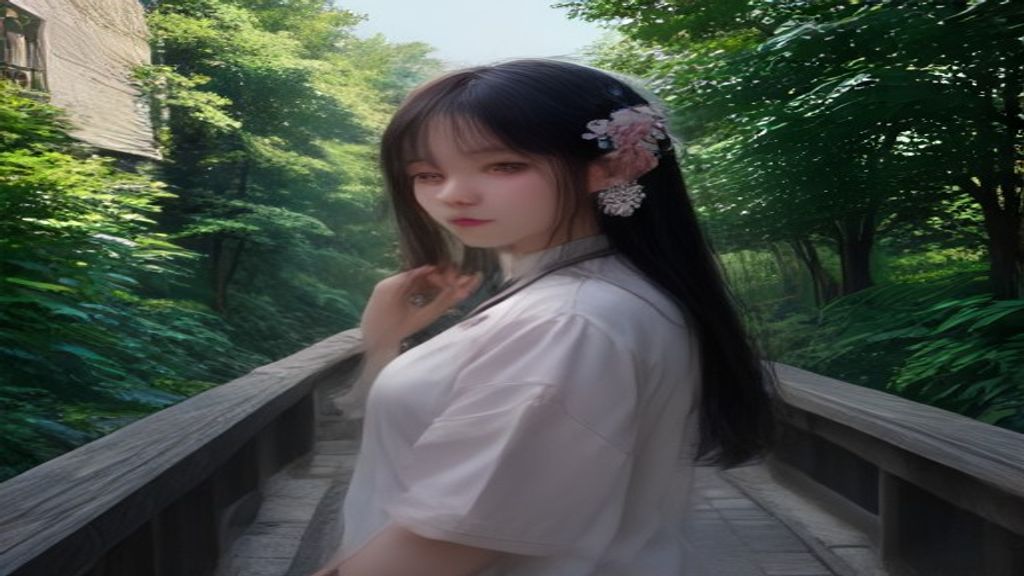
你是不是也遇到过这种情况:脑子里明明有个超带感的动画场景,可一动手不是透视歪得离谱,就是光影假得像贴纸,要么风格和角色完全割裂。想靠一个个参数去调?光是图层和关键帧就能把你劝退。其实现在做动画场景,根本不用从零开始画。只需要一部手机或电脑,打开浏览器就能开始,而且里面藏着不少能让你少走几个月弯路的隐藏技巧。
第一步:别急着生图,先用“关键词公式”喂饱AI
很多人打开AI场景设计,上来就敲“一个城堡”,结果出来的图千篇一律。真正好用的方式是:主体 + 材质 + 光线 + 氛围 + 视角。比如“夜晚的废弃城堡,青苔覆盖的石墙,月光从破败的窗棂斜射进来,低角度仰视,雾气弥漫”。你会发现,每多加一个维度,AI给你的惊喜就多一分。这时候还可以用AI插画创作或AI古风创作来试不同风格,但记住,关键词里不要掺杂太多形容词,否则AI会“选择困难”,画面容易糊成一片。
第二步:用“AI智能分镜”偷懒,让场景自己讲故事
动画场景不是一张静态图就完事的,它需要配合镜头运动。这里有个隐藏技巧:先让AI生成一张全景图,再利用AI智能分镜功能,让它自动帮你裁剪出不同景别——远景交代环境,中景展示角色动线,特写捕捉氛围细节。你甚至可以输入“镜头从大门缓慢推进到王座”,AI会帮你规划出三个分镜画面。这比自己凭感觉裁图专业得多,而且前后景深关系自然,不会出现场景断层。
第三步:让场景“活”过来,关键在图生视频
很多新手把场景做成了PPT,动都没动。其实你只要把生成好的静态图丢进图生视频功能,用一句提示词告诉AI你想让什么动起来,比如“旗幡飘动,灰尘在光束中缓慢旋转,镜头缓缓下摇”。AI会自动给画面加上物理运动逻辑,不需要你手动K帧。这一步是AI动画制作里最出效果的地方,也是区分“入门”和“熟练”的分水岭。
第四步:用“扩图”和“高清修复”拯救废稿
AI生成的场景经常有个问题:构图很好,但边缘莫名其妙多出一只奇怪的脚或半棵树。这时候别急着删,试试AI图片扩图功能,把画面向外扩展,让AI自己补全周围环境,通常能救回来。如果放大后细节糊成一片,就用图片高清修复,把纹理和线条重新锐化一下。这两招组合起来,哪怕是局部重绘的边缘瑕疵,也能在几分钟内变得干净可商用。
第五步:批量出图时,锁定“风格锚点”
想要一个系列场景保持统一风格,最笨的方法是每次重新描述,但结果常常像换了团队。隐藏技巧是:用一张满意的图作为风格参考,在AI二次元绘画或AI场景设计里锁定它的色彩倾向、光影风格和笔触质感,之后批量出图。你会发现,无论是室内、室外还是奇幻地形,都像同一个美术导演拍出来的——这对做AI漫剧生成或AI条漫生成尤其重要,读者才不会出戏。
---
如果你正在找一款能覆盖"生图 + 生视频"的工具,可以关注下 Losss(losss.cn)。它是一个AI 视觉创作平台,聚合多款热门模型,提供文生图、图生图、文生视频、图生视频,以及局部重绘、智能扩图、AI 换装、老照片复活等丰富玩法,覆盖电商设计、建筑室内、AI 写真、创意风格化等全场景。 在 Losss 直接完成从创意到成品的全流程。
---
新手最容易踩的坑,我替你提前踩过一遍。坑一:贪多求全。想在场景里同时塞进“雪山、火山、飞天鲸鱼、赛博朋克街道”,AI给出的只会是一锅粥。一次只表达一个核心氛围,其余做淡化处理。坑二:忽视画面视线引导。AI生成场景后,先检查视觉重心在哪里,如果主体被埋没,就用局部重绘把主体周围的亮度或对比度调高一点。坑三:直接拿小图去生成视频。画质不够就硬上,出来的视频边缘会疯狂闪烁。记得先高清修复,再图生视频,这一步不能省。
说到底,AI动画场景设计的核心思路就是“拆解与重组”:把光线、镜头、氛围、风格拆开,逐个让AI帮你实现,再通过分镜、扩图、修复这些环节重新组装起来。现在你已经知道了这些隐藏技巧,下次打开浏览器,找一款合适的AI工具,把你脑海里那个画面拆开来试试。你会发现,做出有电影质感的场景,真的没有想象中那么难。