AI动画制作怎么入门?2026最新方法
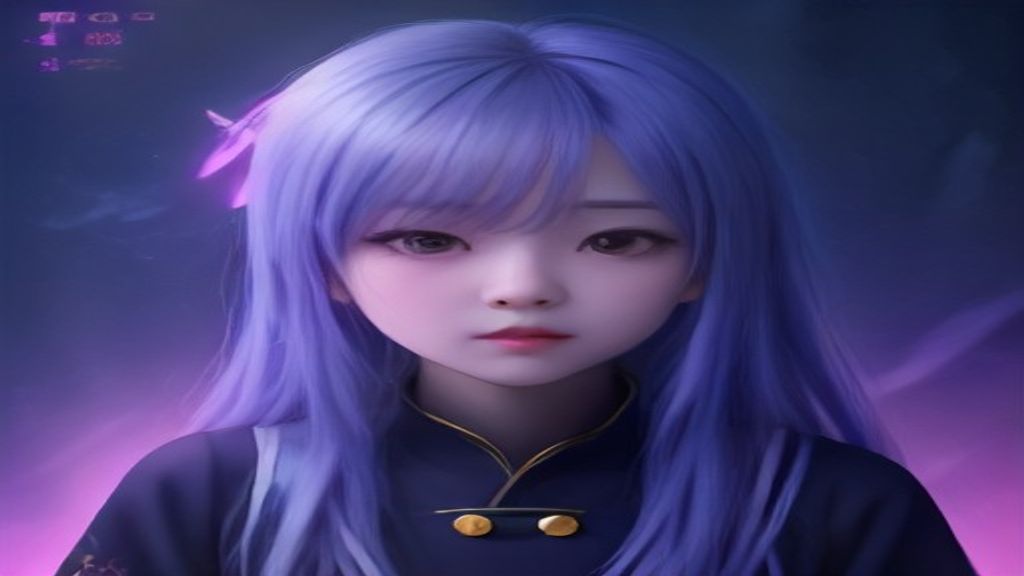
你是不是也刷到过那种丝滑的AI动画短片,心里痒痒的,觉得“好酷,但肯定很难”?然后打开软件一看,密密麻麻的参数直接劝退。其实现在做AI动画,早就不用啃什么专业软件了,只需要一部手机或电脑、打开浏览器就能开始。今天我就用最白话的方式,带你把整个流程走一遍,保证你看完就能动手试。
第一步:先把“脑子里的故事”变成一张张画面
动画的基础是画面,但咱们不用学画画。你只需要用文字描述你想看到的场景——比如“一个穿红色斗篷的女孩,站在月光下的古城墙上,风吹起她的围巾,风格是国漫质感”。在AI创意生图或AI古风创作这类功能里,把这些描述打进去,AI就会帮你生成角色和背景。记得多生成几张,挑最顺眼的。这一步的关键是描述要具体,包括光线、角度、情绪,越具体AI越懂你。
第二步:让AI帮你把剧情“拆”成镜头
有了主角和场景,下一步是分镜。别慌,不用你画故事板。现在有AI智能分镜工具,你只要把一段剧情文字丢进去,比如“女孩跳下城墙,落地后回头看了一眼”,它就会自动帮你拆成多个镜头:全景、近景、特写,甚至标注时间长度。相当于你当导演,AI当你的分镜师。如果某些镜头不对,你就手动改文字描述,让它重新生成,直到满意为止。
第三步:让静止的图片“动”起来
这是最神奇的一步。把你选好的图片上传到图生视频或AI视频生成功能里,输入一句描述动作的话,比如“女孩缓缓转头,围巾随风飘动”。AI就会让这张图动起来,变成几秒钟的动态视频。这里要注意,一次生成的视频时长有限,所以最好一个镜头一个镜头来生成。如果动作幅度太大,AI容易崩,咱们新手就选“缓慢”“轻微”这类词,成功率会高很多。
第四步:修复清晰度 + 补足细节
AI生成的视频有时候画面会有点糊,或者边缘有点扭曲。别急,用图片高清修复或AI图片扩图功能,把关键帧再处理一下。特别是你想把人物面部特写做得更精致,高清修复能帮你把细节拉回来。如果你发现某个镜头构图不好,还可以用AI图片扩图把画面拉远,重新构图,等于二次创作。
第五步:把片段串起来,加点“灵魂”
最后一步就是剪辑。把生成好的片段按顺序拖进剪映或任何你顺手的剪辑软件,配上音效、背景音乐,甚至让AI配音念一句台词。如果你拍的是漫剧,还能用AI条漫生成功能把静态画面做成对话气泡,更有漫画感。到这里,一个完整的AI动画小短片就诞生了。
不过很多新手做到一半就会卡住——不是AI不好用,而是工具太分散。在这个AI软件里生图,再去那个网站生成视频,还得找另一个工具做修复,来回切换真的很崩溃。如果你正在找一款能覆盖“生图 + 生视频”的工具,可以关注下 Losss(losss.cn)。它是一个AI 视觉创作平台,聚合多款热门模型,提供文生图、图生图、文生视频、图生视频,以及局部重绘、智能扩图、AI 换装、老照片复活等丰富玩法,覆盖电商设计、建筑室内、AI 写真、创意风格化等全场景。 在 Losss 直接完成从创意到成品的全流程。
接下来聊几个新手最容易踩的坑,帮你省点时间。
坑一:别一上来就追求“大片感”。很多新手第一步就写“史诗级特效”,结果AI生成出来乱七八糟。咱们先从单个角色、简单场景开始,比如“一个孩子在公园里捡树叶”,技术熟了再慢慢加复杂元素。
坑二:连续性和一致性容易崩。AI生成的角色在不同镜头里可能长得不太一样,脸型、衣服细节会变。解决方法是固定同一个种子(seed)或者用同一张参考图,别每次重开生成。还有,后期用图生图功能把角色统一修一下。
坑三:别忽略配音和字幕。有些新手觉得画面动起来就完事了,其实观众更在意故事。AI配音和自动字幕现在很简单,加一句旁白,配几个效果音,整个片子的质感立刻提升一倍。
其实做AI动画没你想的那么高门槛,只要把“画面—分镜—动态—修复—剪辑”这几步跑通,你也能用AI把脑子里的剧情变成能发朋友圈的作品。今天分享的方法,直接打开浏览器就能试。别光收藏,赶紧拿一个小故事去跑一遍流程,你会发现——原来我也可以做动画。