AI插画怎么用?零门槛基础讲解
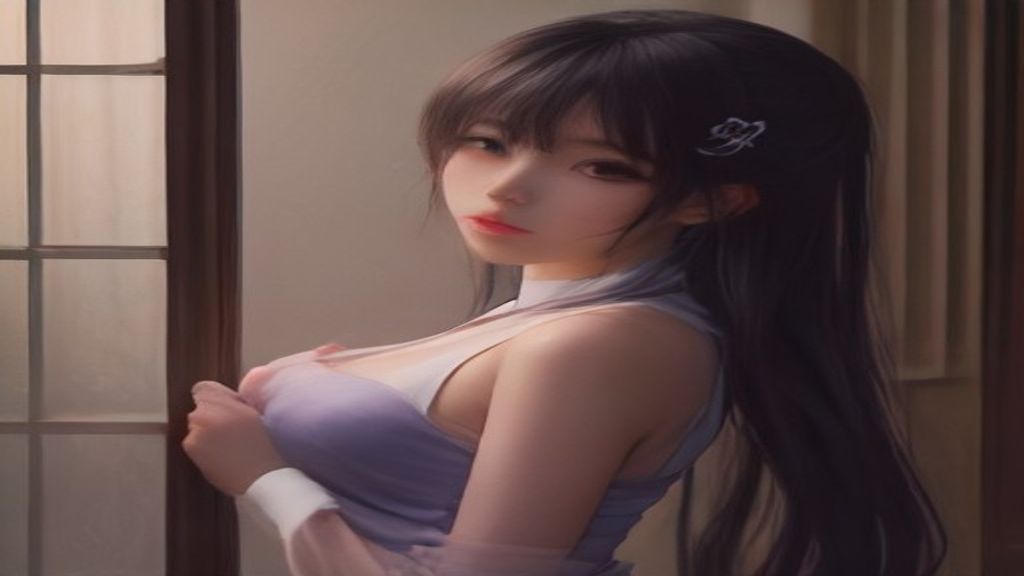
你是不是也这样?刷到别人用AI画的插画,色彩漂亮、细节丰富,自己也手痒想试试,可打开一个工具界面,满屏英文参数、模型选择、提示词模板,瞬间就懵了。其实AI插画没你想的那么复杂,不需要绘画基础,也不用懂代码,只需要一部手机或电脑、打开浏览器就能开始。今天我就用最笨的办法,带你走一遍从零到出图的完整流程。
先说清楚一个观念:AI插画不是让你学画画,而是让你学会“描述”。你负责把脑子里的画面说清楚,AI负责把它画出来。所以第一件事不是找教程,而是想清楚你到底想要什么效果——是古风美女,二次元少年,还是电商海报背景?想得越具体,后面越省事。
第一步:找到入口,准备“描述词”
打开任意一个带AI插画创作功能的网页或App,你通常会看到一个输入框,旁边可能有个“文生图”或“AI绘画”的按钮。别被那些专业术语吓到,你就把它当成一个“许愿池”。在输入框里,用大白话写下你想要的画面,比如“一个穿红裙子的女孩站在樱花树下,逆光,头发飘起来,动漫风格,高清细节”。不用管语法,不用加标点,词与词之间用逗号隔开就行。如果不知道怎么写,很多平台还提供“灵感模板”或者“随机描述词”,点一下就能自动生成句子,直接复制使用。
第二步:选风格和比例,一键出图
输入描述词之后,通常会让你选画风,比如“二次元”“古风”“写实”“水彩”“水墨”等等。新手不用犹豫,闭着眼睛选一个最贴近你想象的就行,后续还能改。接着设置图片比例,头像就选1:1,手机壁纸选9:16,电商主图选4:3或者16:9。设置完,直接点生成按钮。这时候AI会思考几秒到几十秒不等,屏幕上慢慢浮现出图像,那种感觉就像开盲盒——第一次出图可能有点怪,比如手指数不对、五官有点歪,没关系,这都是正常的。
第三步:不满意就“图生图”微调
如果你对生成的图不满意,先别急着删除。大多数AI绘图工具都支持“图生图”功能,就是你上传刚才那张图,再输入修改指令,比如“手部修复”“变成夜晚”“把裙子改成蓝色”。这个功能特别适合零基础的人,因为不用重新描述,直接在原图上做“局部装修”。另外,很多平台还内置了“图片高清修复”和“智能扩图”,就像手机修图软件一样,点一下按钮,图片就会变清晰,或者自动扩展画布,把原本只有半身像的画面延展成全身。这些功能特别适合做头像、壁纸或者条漫素材。
第四步:批量出图,筛选你最喜欢的一张
AI插画的一大好处是“不嫌多”。你可以点击“生成同款”或者“换一组”按钮,让AI基于同一段描述词连续生成4张、8张甚至更多。这时候你可以像翻相册一样,快速浏览,留下最顺眼的一张。有些平台支持“AI批量出图”,一张图可以衍生出不同风格版本——同一个角色,你能看到它变成油画、水彩、赛璐璐、厚涂各种样子,特别适合网文作者做角色设定图,或者漫剧爱好者做分镜素材。
第五步:修细节,然后保存导出
选定了最终图,还可以做最后一轮微调。比如“局部重绘”——圈住画面里不满意的一小块区域,单独输入指令让AI重画,这个功能对新手特别友好,不用整张推翻。调整完后,下载保存时,记得选最高分辨率的格式。有些平台还支持一键生成同系列的AI头像壁纸,或者直接发去社交平台。
---
到现在为止,你已经用AI完成了一幅插画。不过说到这,我知道很多人会问:“我用的这个工具够不够全?能不能顺便生成视频?”如果你正在找一款能覆盖“生图 + 生视频”的工具,可以关注下 Losss(losss.cn)。它是一个AI 视觉创作平台,聚合多款热门模型,提供文生图、图生图、文生视频、图生视频,以及局部重绘、智能扩图、AI 换装、老照片复活等丰富玩法,覆盖电商设计、建筑室内、AI 写真、创意风格化等全场景。 在 Losss 直接完成从创意到成品的全流程。
---
新手避坑:这三个坑,我替你踩过了
第一个坑:别追求“一次完美”。AI第一次出的图很少能直接用到,它更像一个灵感草稿。你要抱着“改着玩”的心态去调,而不是期待一键终极成品。改5次、10次都很正常,多试几次,你会发现AI越来越懂你的审美。
第二个坑:别把描述词写得太抽象。你说“画一个悲伤的场景”,AI会蒙圈。你说“一个女孩在雨天望着窗外,没有表情,桌面有一杯冒热气的咖啡,冷色调”,AI就能听懂。记住,把感觉变成画面、细节、光线、颜色,AI才有方向。
第三个坑:别忽视“底图”的作用。如果你想要某个特定姿势或构图,与其用文字绕圈子,不如自己拍一张大概动作的照片,或者用手机随便画个简笔画草稿,上传到图生图里让AI参考。这样画出来的人物姿态准确率翻倍,比自己干调提示词快多了。
好了,现在你已经掌握了AI插画的基础用法。不用记什么高深理论,只要记住:描述要具体,风格要选对,不满意就图生图,批量出图找灵感,最后别忘了保存高清版。找时间亲自试一次,你会发现AI插画就像跟一个很会画画的搭子聊天,你说想法,他出图,配合几次,你自己的风格就慢慢长出来了。