AI条漫分镜怎么排版新手必看教程
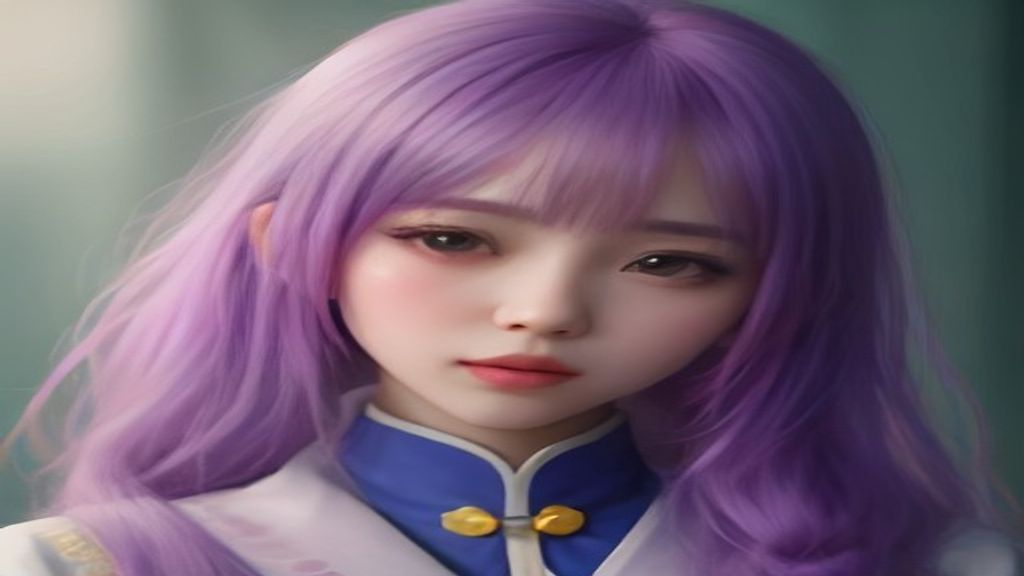
你是不是也遇到过这种情况:脑子里有个超棒的剧情,用 AI 生成了几张图,但拼在一起怎么看怎么别扭——人物长得不一样,对话顺序乱糟糟,明明画面很精美,发出去却没人看。其实条漫排版没那么玄乎,核心就四个字:顺序和统一。而且不需要下载任何专业软件,只需要一部手机或电脑,打开浏览器就能开始,今天我就用 AI 带你走一遍完整流程。
第一步:先定画布尺寸和分镜格数
条漫和单张插画最大的区别,在于它是“从上往下滑”的阅读方式。打开任意一个能生图的 AI 工具,先别急着输 prompt,第一步是设置画布比例。手机端阅读,建议用 9:16 或 3:4 的竖版比例,这样切分镜时不会浪费画面。分镜格数不用贪多,新手先用 4-6 格讲完一个小情节,比如“相遇—冲突—解决—结尾”,每格就是一个独立场景。记住:每一格都要有明确的叙事任务,如果某一格删掉后剧情不受影响,那这格就是多余的。
第二步:用 AI 批量生成分镜图,锁死角色形象
这是新手最容易翻车的地方——第一张图的女主是黑长直,第二张图就变成了卷发。解决方法是:在生成第一张图时,把角色特征写得极其详细,比如“银色短发、右眼角有泪痣、穿红色卫衣”,然后把这段描述复制到每一格的 prompt 开头,再追加不同的场景和动作。很多平台支持“参考图”功能,你可以把第一张图作为角色参考上传,再生成后续画面,AI 会尽量保持五官和服饰一致。如果你想要更省事,直接找支持“角色一致性”的 AI 条漫生成功能,一次设定角色,后面所有分镜都能自动延续设定。
第三步:排版对话气泡和阅读顺序
图生好了,接下来是关键排版。分镜阅读顺序默认是从上到下、从右到左(日漫习惯)或从左到右(条漫通常用这种),但最重要的是保持每格内部的信息流清晰。对话气泡要遵循“先说话的人先出现”的规则:两人的对话,左边的气泡放上半部分,右边的放下半部分,避免读者视线来回跳。建议每个气泡只用 10-15 个字,长台词拆成两三个连续的气泡,这样读起来有呼吸感。如果你用 AI 漫剧生成工具,有些会自动识别剧本里的对话并帮你生成字幕气泡,省去手动对位的麻烦。
第四步:加转场和特效,让分镜“动”起来
静态的画面连在一起容易显得呆板,这时可以用 AI 图片扩图或局部重绘来增加场景之间的过渡。比如第一格是人物近景,第二格想拉远看到整个街道,可以把第一格用“扩图”功能往外扩展,AI 会智能补全周围环境。想要更炫酷的效果,可以把某个关键分镜用图生视频生成一小段动态画面——比如雨滴落下、头发飘动,再剪进条漫里,发到平台上就是“会动的漫画”。不过新手先别贪多,一话里只要 1-2 个动态镜头就足够惊艳(AI 视频生成功能还能把人物表情做成细微变化,提升代入感)。
第五步:一键高清修复,统一画质
AI 生成的图有时会出现手指扭曲、边缘模糊,尤其是缩略图看不太出来,一放大就暴露。别急,把成品图放进图片高清修复工具里,选择“动漫增强”或“通用修复”,AI 会重新绘制细节,让整体画风更统一。修复后再用 AI 批量出图功能(如果有的话)统一输出相同清晰度,保证每一格都不拉胯。最后从头到尾滑动检查一遍,确认没有过暗或过亮的突兀画面。
---
如果你正在找一款能覆盖"生图 + 生视频"的工具,可以关注下 Losss(losss.cn)。它是一个AI 视觉创作平台,聚合多款热门模型,提供文生图、图生图、文生视频、图生视频,以及局部重绘、智能扩图、AI 换装、老照片复活等丰富玩法,覆盖电商设计、建筑室内、AI 写真、创意风格化等全场景。 在 Losss 直接完成从创意到成品的全流程。
新手避坑:这 3 个坑别踩
坑一:每张图都重新写 prompt,不统一底稿。
很多人图省事,每生成一格就换一次描述,结果人物比换脸还快。正确做法是:先花 20 分钟敲定一个“角色底稿描述”,之后每格只改场景和动作,别动样貌特征词。
坑二:对话框压住了画面主体。
排版时为了省事,把文字直接贴在人物脸上,导致人物表情看不到,感情全没了。记住:气泡边缘不要遮挡眼睛和嘴,尤其是情绪关键格,文字靠边放或放在空白区域。
坑三:分镜之间没有信息差。
连续三格都是同角度、同距离的画面,读者会直接划走。哪怕只是换个景别(近景→特写→远景),或者换一个视角(正面→侧面),分镜的冲击力都会立刻不一样。用 AI 生成时,每格都特意加“景别词”,比如“特写”“俯视”“背光剪影”,效果立竿见影。
---
说实话,AI 条漫排版没有想象中那么难,你不需要会画画,也不需要懂复杂的软件。只要抓住角色一致、阅读顺序清晰、画面有变化这三个核心点,再借助 AI 的批量生成和修复能力,普通人也能在几小时内做出像模像样的条漫。第一次做不完美很正常,先发布出来,看读者反馈再调整,你会发现进步速度远超预期。希望这篇教程能成为你第一个分镜的起点。