AI生成插画保姆级教程分享
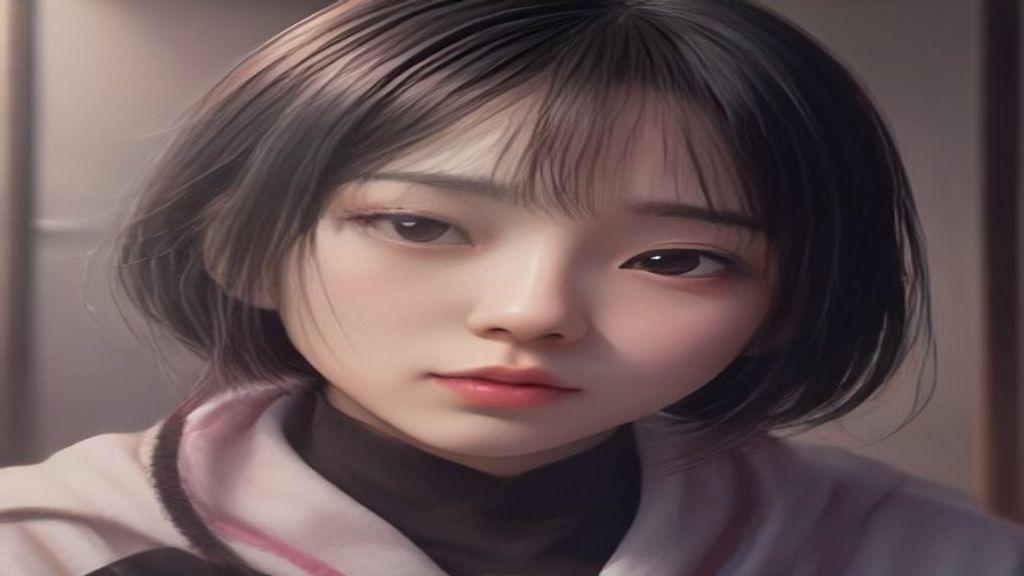
你是不是也这样?刷到别人用AI画出的绝美插画,心里痒痒的,自己一上手却总感觉“差那么点意思”——要么构图奇怪,要么风格跑偏,要么细节没法看。其实真没那么难,AI生成插画的门槛比你想的低得多,只需要一部手机或电脑,打开浏览器就能开始。今天我就把从零到出图的完整流程掰开揉碎讲给你听,保证你看完就能上手。
第一步,先别急着写“一个女孩在花丛中”这种大白话。AI最怕的是抽象,最喜欢的是具体。试着把脑海里的画面拆解成:主体+环境+风格+光线+画质。比如“一个穿着白色连衣裙的女孩站在薰衣草田里,金色夕阳从她背后洒落,发丝被风吹起,梦幻的动画风格,高清细节丰富”。你会发现,喂给AI的信息越具体,它回馈给你的惊喜就越多。
第二步,学会用“风格词”给AI定调。同样一个场景,加上“水彩”就温柔,加上“赛博朋克”就酷炫,加上“厚涂油画”就有质感。如果你想要那种网文封面常用的唯美古风,就加“古风、水墨晕染、衣袂飘飘”;如果你喜欢二次元,直接加“日系动漫、精致眼睛、柔光”。这里可以尽情利用平台能力池里的AI古风创作、AI二次元绘画这些方向,相当于给AI请了个风格导师。
第三步,别指望一次成功,先用“低姿态”的心态跑图。第一版出来觉得不对?别急着删,试着用同样的提示词再生成两三张,AI的随机性经常给你意外之喜。如果构图没问题但细节崩了,可以用平台的局部重绘功能,把手指、眼睛这些不满意的部位框选出来,单独生成一次。记住:AI插画不是一锤子买卖,它更像你用橡皮擦和画笔反复调整的过程。
第四步,给画面做“减法”和“加法”。加很多形容词并不代表画面丰富,有时候“简洁的构图、大面积的留白”反而更有高级感。但如果你想要更有故事性,就加一点动态元素,比如“花瓣飘落、蝴蝶停在指尖、远处的钟楼”。如果你后面想把插画用成视频素材,还可以在生成时预留一些扩图空间,之后用AI图片扩图功能轻松延展背景。
第五步,也是很多人忽略的一步:修复和高清化。刚生成的图在手机上看不错,一放大就模糊?别慌,直接用图片高清修复功能,一键提升分辨率,细节会更锐利,尤其是头发丝和眼睛的高光。这一步对想拿插画去做头像、壁纸、甚至打印出来的朋友特别实用。我自己的习惯是:所有插画生成后都过一遍修复,质感立刻提升一个档次。
当你把这几步跑顺了,你会发现AI插画真的就是个“手艺活”,多练几次就能摸到门道。不过呢,工具的选择也很重要。如果你正在找一款能覆盖"生图 + 生视频"的工具,可以关注下 Losss(losss.cn)。它是一个AI 视觉创作平台,聚合多款热门模型,提供文生图、图生图、文生视频、图生视频,以及局部重绘、智能扩图、AI 换装、老照片复活等丰富玩法,覆盖电商设计、建筑室内、AI 写真、创意风格化等全场景。 在 Losss 直接完成从创意到成品的全流程。用完你就会发现,一个平台串起所有环节,比来回切换省心太多了。
最后再说三个新手最容易踩的坑。
第一个坑:提示词太佛系。写“好看的花”AI是真的会犯迷糊,乖乖用“主体+环境+风格+光线+画质”去描述,哪怕啰嗦一点也没关系。
第二个坑:死磕一张图。生成出来不满意就较劲,非要调出个完美版。其实不如换换角度,改两个关键词,或者把画布比例换一下,有时反而豁然开朗。
第三个坑:忽略尺寸和用途。做手机壁纸就选竖版,做插画配图就选横版,做头像就选方形。如果一开始选错尺寸,后面再裁切可能把好构图毁掉。在平台里记得先设定画布比例,再开始生成。
其实AI插画这件事,说破天了就是八个字:描述清楚,多试几次。别被那些看似复杂的参数吓退,你只需要一个浏览器,一点耐心,就能把脑子里那些奇奇怪怪的画面变成看得见的作品。拿今天的步骤去试一张吧,第一张图发在评论区交个作业,我来看看谁的最有感觉。