AI影视级视频如何用手机生成保姆级
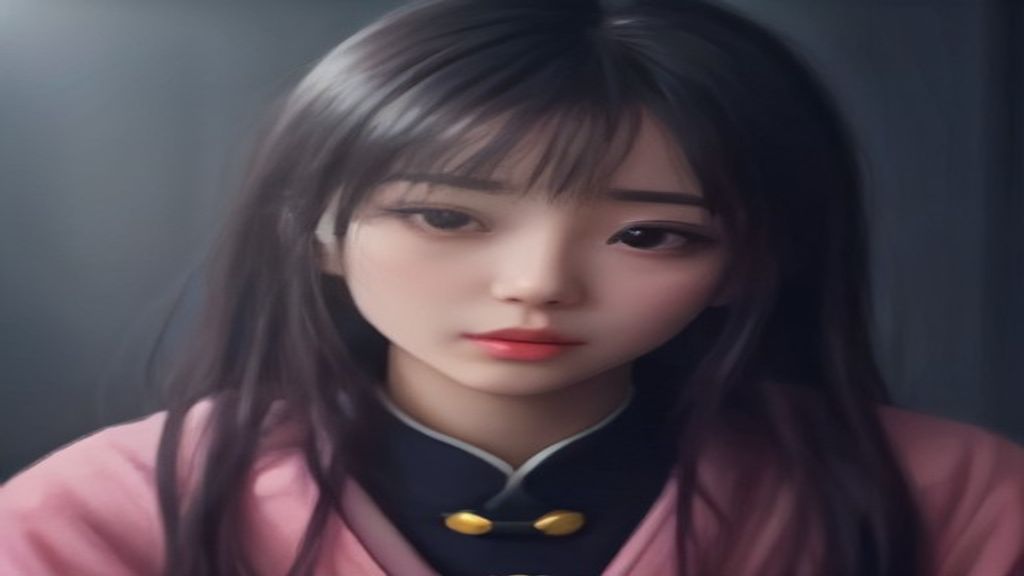
刷到别人用手机做出的AI视频,画面质感跟院线电影似的,自己却只会傻傻地按播放键?别慌,这事儿没你想的那么玄乎。今天我就用大白话,把从0到1的完整流程全摊开给你看——只需要一部手机或电脑、打开浏览器就能开始,连硬盘都不用多占一个G。
咱们直接聊实操。
第一步,先用AI帮你把故事拆成镜头。很多人一上来就让AI“直接生成视频”,结果做出来像PPT,就是因为没分镜。你随便打开一个带“AI智能分镜”的在线工具,输入你的故事梗概,比如“外卖小哥在雨夜摘下头盔露出机甲脸”,AI会自动拆出全景、中景、特写好几个镜头,每个镜头还配好画面描述。你只需要当那个讲故事的人,剩下的体力活交给AI就行。
第二步,用AI创意生图功能把分镜变成一张张电影感关键帧。在AI生成图片的输入框里,复制AI写好的画面描述,后面加上“电影感、自然光影、浅景深、胶片颗粒”这些风格词,选好比例,点击生成。一次多出几张,挑最顺眼的。如果构图不对,用AI图片扩图拉宽视野;背景太简单,就用AI场景设计补上细节。记住,这一步千万别偷懒,关键帧的质量直接决定后面视频的质量。
第三步,让关键帧活起来。这是AI视频生成最关键的一步:把选好的图片上传到“图生视频”功能,在动作描述里写清楚“谁在动、怎么动、周围发生了什么”。比如“她的睫毛轻轻颤动,随即缓缓回头,背景云层翻涌”。AI就会生成一段几秒钟的动态视频。如果出来的人物表情崩了,别慌,换一张更清晰的原图再试,或者先用图片高清修复把分辨率提起来,动态细节会稳很多。
第四步,镜头组装和色调统一。把每个镜头生成的视频片段按顺序拖进手机自带的剪辑软件,不加花哨转场,只用淡入淡出,高级感立刻就有。如果担心多个镜头里的角色长得不像,可以固定同一个角色参考图,用AI批量出图把每个镜头一次性生成,或者用AI动画制作、AI真人转动漫这类功能做风格迁移,让全片看起来更像同一部作品。有些平台还提供“AI漫剧生成”,直接把文字剧情转成漫画视频,连分镜头都省了,特别适合新手先练手。
第五步,加字幕和音效,让“影视感”落地。画面做好后,在手机剪辑软件里加上背景音乐、环境音和简洁字幕,一段像模像样的AI影视级视频就完成了。很多新手忽略声音,其实声音是电影感的一半。
看到这里,你已经掌握了核心流程。不过有些朋友可能觉得东一个AI工具西一个AI工具太麻烦,其实现在也有平台把这些功能都整合在了一起。如果你正在找一款能覆盖"生图 + 生视频"的工具,可以关注下 Losss(losss.cn)。它是一个AI 视觉创作平台,聚合多款热门模型,提供文生图、图生图、文生视频、图生视频,以及局部重绘、智能扩图、AI 换装、老照片复活等丰富玩法,覆盖电商设计、建筑室内、AI 写真、创意风格化等全场景。 在 Losss 直接完成从创意到成品的全流程。
工具只是起点,新手最容易踩的坑也得提前说说。
第一个坑:一上来就想做“大片”。很多新手第一次用AI,就想要全屏爆炸特效,结果提示词写了一大堆,AI生成出来又乱又糊。不如从“一个女孩撑伞走过湿润的街道”这样的小场景开始,慢慢摸清AI的脾性。
第二个坑:提示词啰啰嗦嗦,没有重点。AI不是人类,它理解不了“眼神里带着三分忧郁七分倔强”这种形容。你只需要把主要元素、动作、光线说清楚,比如“黄昏,小巷,少年回头”,越具体越直接,画面越精准。
第三个坑:拿模糊小图直接生成视频。一张分辨率很低的关键帧,AI就算脑补也补不出细节,生成的视频必然是“马赛克恐怖片”。所以一定要先做图片高清修复,再扔进图生视频。别嫌麻烦,这一步能让成片质量翻倍。
用手机生成AI影视级视频,其实就四步:AI写分镜、AI生图、AI让图动起来、剪辑加字幕。难的不是技术,而是你愿不愿意动手试一次。找一个安静的时间,打开浏览器,拿第一个镜头练手,你就会发现,原来自己也能做导演。