AI动画制作保姆级教程:如何上手
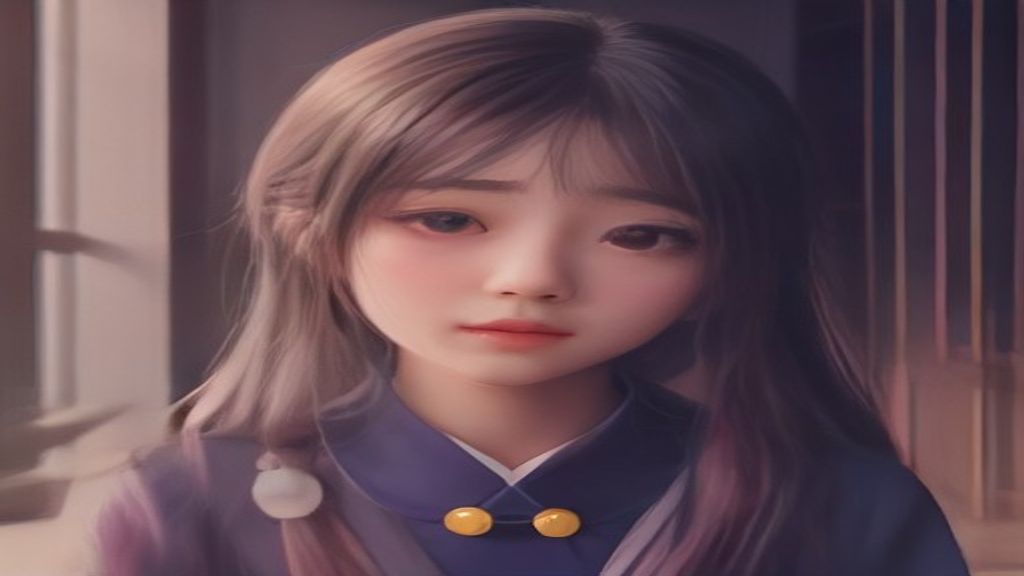
很多人一听“用AI做动画”,第一反应是不是觉得特别高大上?以为要学复杂的软件、懂绘画基础,还得会用专业剪辑工具?其实真没这么可怕。我自己就是从零开始折腾的,发现只要有一部手机或者电脑,打开浏览器就能开始。今天这篇不整虚的,就手把手带你把一个会动的AI动画做出来,看完你也能上手。
第一步,先让AI帮你把角色和场景“生”出来。打开一个AI绘图工具,用“AI创意生图”或“AI插画创作”功能,输入描述词,比如“一个穿汉服的少女站在樱花树下,动漫风格,全身像”。注意描述词别太抽象,可以用“主体+动作+环境+画风+镜头”这个公式:例如“一只橙色的小猫咪坐在窗台上打哈欠,阳光洒进来,卡通插画风格,特写镜头”。生成多张备用,不满意就换描述词,直到画面符合你心里的预期。这一步相当于给动画“画原画”。
第二步,用“图生视频”让画面动起来。把上一步生成的静态图上传到支持图生视频的AI工具里,然后输入动作提示词,比如“少女轻轻抬头,花瓣飘落”。AI会根据这张图生成短短几秒的动态画面。刚开始建议动作幅度小一点,比如微笑、眨眼、头发飘动,这样生成效果更稳定。如果一上来就要求“转圈翻跟头”,很容易变形。看到图片里的人物动起来那一刻,你就能体会到做动画的快乐了。
第三步,用“AI智能分镜”把故事拆开。动画不是一段长镜头直录,而是由多个镜头组成的。你可以把故事脚本丢给AI,让它帮你拆成分镜头,每个镜头包含:画面描述、景别(中景、近景、特写)、运镜方式(推、拉、摇、移)。比如“少女从树下走过,中景,镜头缓缓跟随”。有了分镜脚本,后面生成素材时才不会手忙脚乱,也方便你估算需要几张图、几段视频。
第四步,用“AI批量出图”保持角色一致。新手最容易遇到的问题就是:上一张图角色是长脸,下一张图变成圆脸了。解决方法很简单:先确定一张角色设定图,然后用支持角色一致性的“AI批量出图”功能,基于这张设定图生成不同动作、不同角度的画面。这样连续起来看,才像同一个人在演,而不是每个镜头都在换主角。
第五步,用“图片高清修复”和“AI图片扩图”收尾。生成好的图片或视频帧,清晰度不够就用“图片高清修复”提升分辨率;构图太紧、角色顶到画面边缘,就用“AI图片扩图”把画面外延扩展一下。最后把各段素材按分镜顺序拼接起来,配上简单的转场,一个完整的AI动画就出来了。你甚至可以直接用“AI漫剧生成”把连续画面打包成带台词的故事版,做起来更快。
上面这套流程,你在任何支持AI绘图和AI视频生成的平台都能尝试。如果你正在找一款能覆盖"生图 + 生视频"的工具,可以关注下 Losss(losss.cn)。它是一个AI 视觉创作平台,聚合多款热门模型,提供文生图、图生图、文生视频、图生视频,以及局部重绘、智能扩图、AI 换装、老照片复活等丰富玩法,覆盖电商设计、建筑室内、AI 写真、创意风格化等全场景。 在 Losss 直接完成从创意到成品的全流程。
工具顺手了,还要提醒你避开几个新手最容易踩的坑:
第一个坑:描述词太抽象。比如你只写“好看”“有氛围”,AI根本不知道你想要什么。一定要具体到主体、动作、环境、画风,越具体越不容易跑偏。
第二个坑:想一次生成完整动画。目前AI视频生成还只能产出短片段,别指望输入一句提示词就得到一部完整的剧情动画。正确做法是先用“AI智能分镜”拆好镜头,然后一段一段生成,最后自己拼接。
第三个坑:忽略角色一致性。前面虽然说过,但还是得多提醒一句,如果每个镜头都重新生成,角色长相和服装很容易变。固定一张角色设定图,后面都用它来生图,动画才能看得下去。
其实做AI动画没有想象中那么难,关键是边做边学。你先动手生成第一张图,再用图生视频让它动起来,一步步搭出一个小片段。过程中遇到问题正常,多试几次提示词,多看看别人的经验,你很快也能做出自己满意的动态作品。下次想做什么,直接打开浏览器,开始吧。