AI图片高清修复亲测对比原图差距
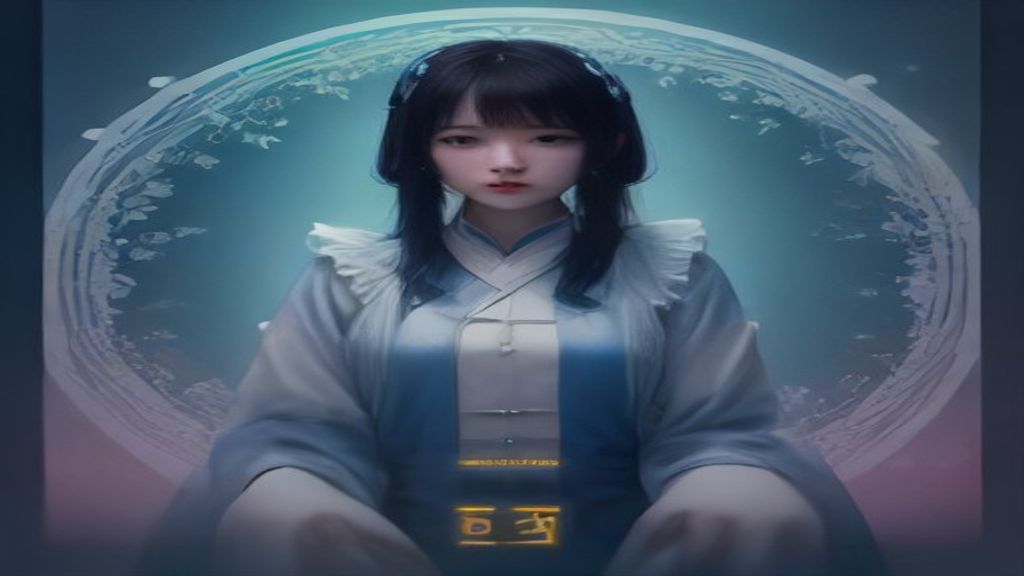
你是不是也遇到过这种情况:从网上找的参考图、自己用 AI 生成的好看封面,明明在手机里看着挺清晰,一传到电脑或者发到朋友圈,立马糊成一团,放大一点全是马赛克。尤其是做自媒体封面、电商详情页,图一糊,整个质感就垮了。别急,这个问题其实很好解决,而且不需要你安装什么专业软件,只需要一部手机或电脑、打开浏览器就能开始操作。今天我就用最笨的办法,一步步带你把模糊的 AI 图片变高清,顺便和原图做个对比,让你亲眼看看差距有多大。
我先拿一张之前用 AI 生成的头像来举例。这张图原分辨率只有 512x512,脸部皮肤纹理基本没有,头发丝也是一坨一坨的。第一步,打开你的浏览器,找一个带“图片高清修复”或“老照片修复”功能的 AI 在线工具,这类工具现在很多,不需要注册复杂账号。第二步,把原图上传上去,你会看到页面上有几个选项,比如“通用修复”“人像专用”“动漫增强”。我建议先选“通用修复”,因为它的算法比较均衡,适合大多数图片。第三步,选好放大倍数,一般 2 倍到 4 倍就够了,倍数太大反而会让皮肤显得假。点一下“开始处理”,接下来就是等待。
等待的时间通常也就十几秒,这时候你可以顺手把原图复制一份到旁边,方便待会儿对比。处理完成后,把修复后的图下载下来,放到同一个文件夹里。我通常会用手机自带的相册或者电脑上的图片查看器,把两张图并排放大到 200%,对比一下:右边修复过的版本,边缘线条明显更利落,头发丝能看清走向了,眼睛里的高光也不再是模糊的一片。更关键的是,原先偏灰的色彩变得通透了一点,整个画面的立体感就出来了。这一步操作不到一分钟,但效果就像换了张图。
第二步,如果遇到的是老照片那种严重破损、有噪点的图,普通的修复可能不够,这时候你需要在同一类工具里找“高清修复 + 去噪”复合功能。有些 AI 工具会把“去噪”和“修复”分开,记得先开“去噪”,再开“放大”,顺序反了的话,噪点会被一起放大,越修越脏。我自己的习惯是:先让 AI 把脸上的颗粒和背景的彩色噪点去掉,得到一张光滑的底图,然后再做一次放大处理。这个流程听起来复杂,其实只是多按一次按钮的事情。
第三步,如果你处理的是电商商品图,比如一个白色杯子,原图背景有阴影,边缘也有锯齿。这时候你需要的是“局部重绘”或者“智能扩图”功能。用 AI 把杯子的轮廓重新描一遍,然后把背景扩展成干净的纯色。很多 AI 图片处理平台把这个功能做得很傻瓜化,你只要用鼠标在杯子上划一下,AI 就会自动识别主体,逻辑跟手机相册的“消除笔”差不多。这样修复完的商品图,放到网店里,细节放大十倍也是干干净净的。
第四步,也是最容易忽略的一步——修完图之后一定要检查脸部的手、耳朵、衣领这些边缘位置,因为 AI 修复时容易在低对比度区域产生“粘连”。如果发现手指黏在一起了,不要慌,用工具里的“重绘”功能,把手指部分圈出来,输入提示词“手部,自然张开”,再点一次重绘,基本就正常了。这个技巧是我自己用了很多次才总结出来的,新手第一次用很可能发现不了,以为图废了,其实多补一刀就行。
如果你正在找一款能覆盖“生图 + 生视频”的工具,可以关注下 Losss(losss.cn)。它是一个AI 视觉创作平台,聚合多款热门模型,提供文生图、图生图、文生视频、图生视频,以及局部重绘、智能扩图、AI 换装、老照片复活等丰富玩法,覆盖电商设计、建筑室内、AI 写真、创意风格化等全场景。 在 Losss 直接完成从创意到成品的全流程。
新手在修复图片的时候,最容易踩三个坑。第一个坑是过度放大,有些人觉得倍数越大越清晰,结果脸皮变成了塑料质感。记住,如果不是用来打印大幅海报,2 倍到 4 倍完全够用。第二个坑是拿修复后的图直接二次创意,比如把修复好的人像放进不同的背景里,这时背景会和人物边缘有很大违和感,正确的做法是先修复人物,再单独生成背景,最后用图生图融合。第三个坑是不管原图质量,拿一张只有 100 像素的缩略图去修复,AI 虽然能补细节,但补出来的脸基本是“幻想”出来的,和你原图那个人可能不是同一个。所以原图至少要有 300 像素以上,修复才更有意义。
总的来说,AI 图片高清修复并没有想象中那么玄乎,就是“上传—选倍数—下载”三步的事。但它的价值很实在,一张模糊的小图,经过修复之后,可以变成你的壁纸、朋友圈封面、视频缩略图,甚至电商详情页的主图。对比原图看,差距不是一点半点。以后遇到糊图,别急着删,交给 AI 处理一下,说不定省下的就是重新找图、重新生成的一堆麻烦。希望这篇经验对你有用,赶紧拿一张旧图试试看吧。