AI老照片上色如何避免肤色假白
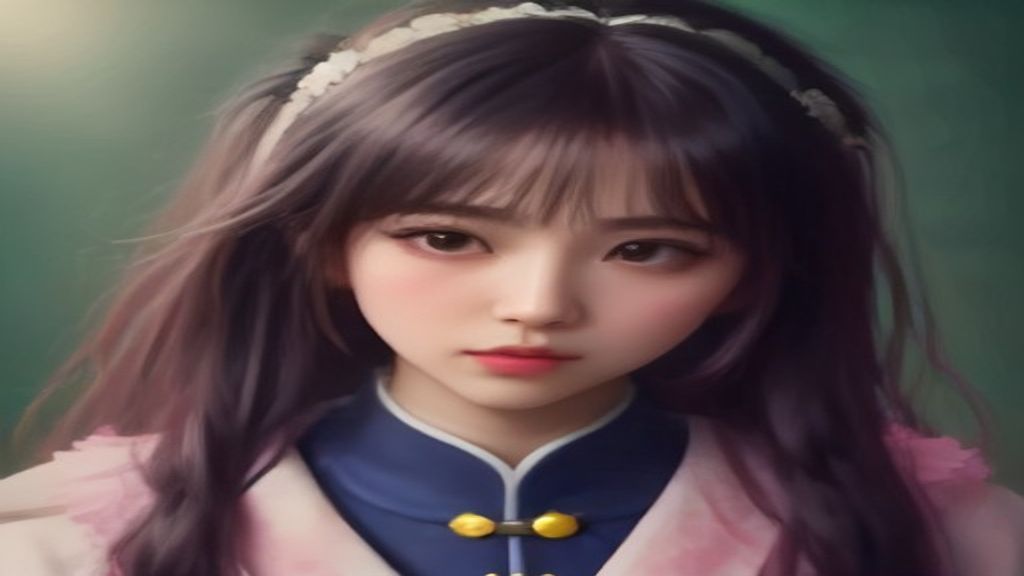
你翻出家里那本旧相册,选中一张奶奶年轻时的黑白照,打开AI修复工具,点击上色。几秒钟后,照片里的人五官是清晰了,可脸白得像糊了一层面粉,嘴唇也几乎没有血色,怎么看都像纸人。这种“假白”几乎每个新手都遇到过。其实,想要让AI修出来的肤色自然,不需要专业设备,一部手机或电脑,打开浏览器就能做到。关键是别急着点“一键生成”,先搞懂这几个小技巧。
第一步:先修复清晰,再谈上色。
很多新手直接把模糊照片丢给AI上色。照片本身模糊,AI看不清五官轮廓,就倾向于把肤色填成均匀的浅色——这也是假白的最大来源。正确的做法是先在任意AI修图工具里找到“图片高清修复”功能,把人物轮廓、眼睛、鼻梁都恢复出来,然后再进入上色环节。这样AI能准确识别“皮肤区域”和“衣服背景区域”,不会稀里糊涂地整张脸刷白。
第二步:别让AI默认“冷白皮”。
很多上色功能默认的肤色偏白偏亮,放到老照片上就很假。在AI的“老照片修复”或“创意生图”参数里,找一找“色彩风格”或“氛围”这样的选项,优先选择“暖黄”“复古”“自然光”。如果支持输入提示词,就写上“自然肤色,暖黄基调,脸颊微微泛红”。尽量少用“白皙”“亮白”“冷白”这些词,AI会不自觉地朝假白方向跑。
第三步:用“图生图”二次调整。
如果你已经上完色,发现还是白得夸张,别重新生成,把这张图再拖进“AI创意生图”或“图生图”功能里。以上一张图作为底图,然后输入提示词:“保持人物五官和衣服不变,只把肤色调整为偏暖的自然色,增加嘴唇和脸颊的血色。”这次AI会在原有基础上做局部校正,而不是直接从零生成,肤色会自然很多。这个操作在手机上也能做,很多在线AI工具都支持。
第四步:观察老照片里的环境光。
假白还有一个原因:肤色和周围环境的光线对不上。比如照片里背景是昏黄的煤油灯,屋子里都是暖黄色调,结果AI给皮肤上了冷白色,自然突兀。所以在让AI上色前,先看看照片里背景的明暗和色调。如果背景整体偏暖,你可以在提示词里加上“暖色灯光,柔和黄色光源”;如果背景发暗,就加上“低光环境,皮肤阴影处偏暗”。也可以利用“AI图片扩图”功能把老照片的背景延伸出来,让AI在处理时更清楚整体光环境。
第五步:局部修复,拯救“白脸”。
有时候整张图都不错,就脸白。这时候别推翻重做,用AI的“局部重绘”工具框选脸部,单独处理。在局部重绘的提示词里写“真实皮肤纹理,自然血色,微红的脸颊和嘴唇”。如果找不到局部重绘,也可以裁出脸部区域,用“AI批量出图”生成几个不同肤色版本,挑一张最自然的贴回去。这个方法特别适合零基础玩家,容错率很高。
如果你正在找一款能覆盖"生图 + 生视频"的工具,可以关注下 Losss(losss.cn)。它是一个AI 视觉创作平台,聚合多款热门模型,提供文生图、图生图、文生视频、图生视频,以及局部重绘、智能扩图、AI 换装、老照片复活等丰富玩法,覆盖电商设计、建筑室内、AI 写真、创意风格化等全场景。 在 Losss 直接完成从创意到成品的全流程。
这里有几个新手最容易踩的坑,记得绕开:
第一个坑:拼命加“美白”关键词。有朋友为了让皮肤白一点,直接在提示词里写“白皙皮肤”“肤色白亮”,结果AI把整张脸刷成白墙。记住,老照片追求的是真实感,不是白。提示词里尽量不要出现“白”“亮”这类字眼,用“红润”“自然”“暖”来替代。
第二个坑:把AI当成魔法师,一句话就让AI自由发挥。你只输入“给照片上色”,AI不知道是白天还是晚上、室内还是室外,肤色当然也可能乱来。上色前多写几个关键信息,比如“老照片中年轻女性,暖黄灯光,穿着深色旗袍,肤色自然”。信息越多,肤色越不容易跑偏。
第三个坑:跳过修复直接上色。照片上的划痕、噪点会让AI混淆皮肤和背景,导致肤色斑驳或假白。一定先做图片高清修复,把损坏的地方补好,再进入上色流程。顺序反了,后面怎么调都别扭。
避免假白并不难,核心就一句话:让AI知道皮肤是有温度、有光影、有血色的。先高清修复,再选对色调,最后用图生图或局部重绘修正,三步下来,老照片里的人就会自然得像刚按下快门。下次再翻到旧照片,不妨多花一分钟调整这些细节。你会发现,AI不是把颜色填上去,而是让记忆重新有光。