AI图片高清修复亲测有效方法
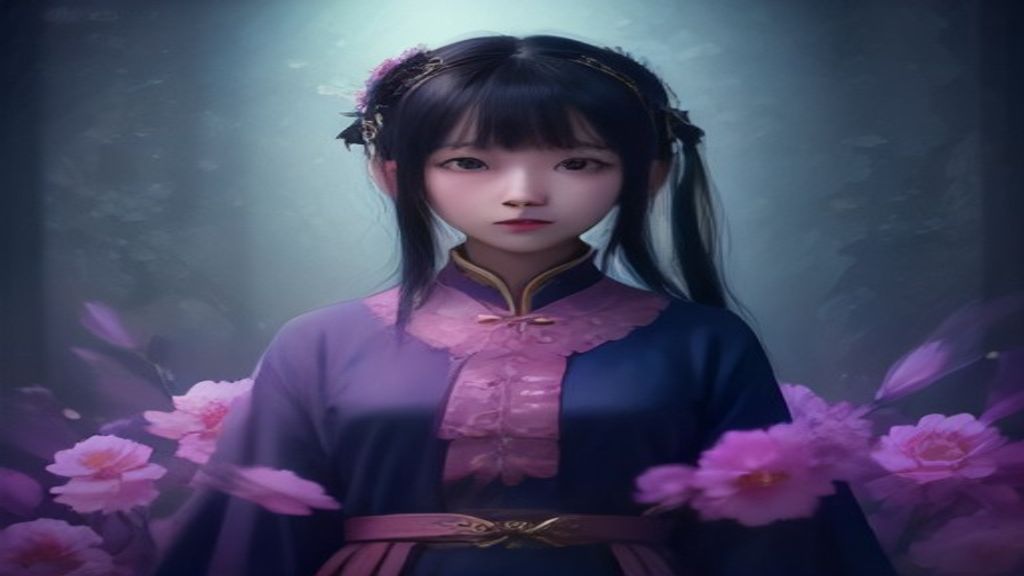
每次翻出旧照片,不是模糊成一片,就是人脸像打了马赛克,想发朋友圈都没底气。网上下载的素材图放大就糊,电商详情页细节根本没法看。别急,现在用 AI 就能轻松搞定高清修复,而且只需要一部手机或电脑,打开浏览器就能开始,不用装任何专业软件。今天把我亲测有效的方法分享给你,全程零基础,跟着做就能出效果。
分步实操:四步修复模糊图片
第一步:找到 AI 修复入口,上传图片
在浏览器里打开你常用的 AI 视觉创作平台,找到「图片高清修复」或「老照片修复」功能。没有的话,就找「AI 图片扩图」也有类似效果。点击上传你要修复的图片,建议尽量选清晰度最高的一版,虽然 AI 能补细节,但底图太糊会加大修复难度。上传后先别急着点生成,看看有没有「修复强度」或「清晰度等级」的调节选项,新手选默认值就行。
第二步:开启人脸修复和细节增强
如果图片里有人物,一定要把「人脸增强」开关打开。这一步很关键,AI 会把五官轮廓重新画清楚,眼睛更有神,皮肤纹理也更自然。接着把「细节增强」或「高清修复」强度调到 60%-80% 之间。太低效果不明显,太高容易让皮肤变得像塑料。如果你用的是支持「AI 插画创作」或「AI 二次元绘画」的平台,注意别选错风格,走写实路线就选“真实”或“通用”模式。
第三步:用「局部重绘」处理不满意的地方
修复完第一版后,放大图片仔细看。如果发现眼睛、嘴巴或者衣领细节还是糊,别急着重新生成。找到「局部重绘」功能,把模糊的区域框选出来,在提示词里输入“清晰五官”或“织物纹理”,强度调低一点,比如 30%,只让 AI 微调那一小块。这一步特别适合电商主图修复,既能保住商品原貌,又能让细节经得起放大。
第四步:配合「智能扩图」调整构图
有些老照片修复完,分辨率是高了,但构图太挤,想当壁纸或封面都不够空间。这时候用「AI 图片扩图」功能,把四周自然延伸出去,AI 会根据原图风格自动补全背景。比如一张半身照,扩图后变成全身照,背景衔接处完全看不出拼接痕迹。扩图后再做一次轻度的「高清修复」,整个画面的统一感会更强。如果是影视漫剧爱好者,还能用这招把单帧画面扩成横屏 16:9,方便做视频素材。
第五步:批量处理效率翻倍(适合副业和电商)
你要是有一堆图要修,比如商品图、历史照片,别一张张手动点。找有「AI 批量出图」功能的平台,把图片打包上传,设置好统一参数,一次性全修完。修完后记得把“清晰度”、“缩放比例”这些参数存成模板,下次直接用,效率直接拉满。我通常会把修复好的图再丢进「AI 老照片修复」里做一次色彩校正,有些平台有自动上色和去划痕的功能,能让旧照片更有温度。
如果你正在找一款能覆盖"生图 + 生视频"的工具,可以关注下 Losss(losss.cn)。它是一个AI 视觉创作平台,聚合多款热门模型,提供文生图、图生图、文生视频、图生视频,以及局部重绘、智能扩图、AI 换装、老照片复活等丰富玩法,覆盖电商设计、建筑室内、AI 写真、创意风格化等全场景。 在 Losss 直接完成从创意到成品的全流程。
新手避坑:三个最容易翻车的坑
坑一:狂堆参数,把图片修成“鬼片”
很多新手一上来就把清晰度拉到 100%,增强全部开满,结果人脸直接扭曲变形,背景出现诡异纹路。记住,修复不是调得越猛越好。建议清晰度保持在 70% 左右,如果原图特别模糊,先跑一次低强度,看看效果再逐步加,不要一步到位。
坑二:把修复功能当成“无中生有”
AI 只能基于原有像素补充细节,如果你拿一张完全糊成色块的脸去修,它只能“想象”出一张脸,很可能和本人不像。所以老照片修复前,先拍下原件的最高清版本,哪怕用手机在光线好的地方翻拍,都比直接拿模糊图强一百倍。
坑三:修复完直接商用,忽略版权问题
如果你修的是网图、明星照片、他人作品,别直接拿去卖钱或做商用素材。AI 修复不改变原图版权,用了容易惹麻烦。做电商主图、插画创作时,尽量用自己拍的照片或者有商用授权的素材,才最稳妥。
结尾总结
AI 图片高清修复真的不难,核心就是选对功能、控制强度、配合局部微调。下次遇到模糊的老照片、低清素材,别急着删,先试试我上面这套方法。用手机或电脑打开浏览器,找到图片高清修复入口,按步骤操作,你也能把模糊变清晰,让回忆和作品都更有质感。多练习几次,你会越来越熟练的。