AI二次元头像如何批量出图?亲测可用
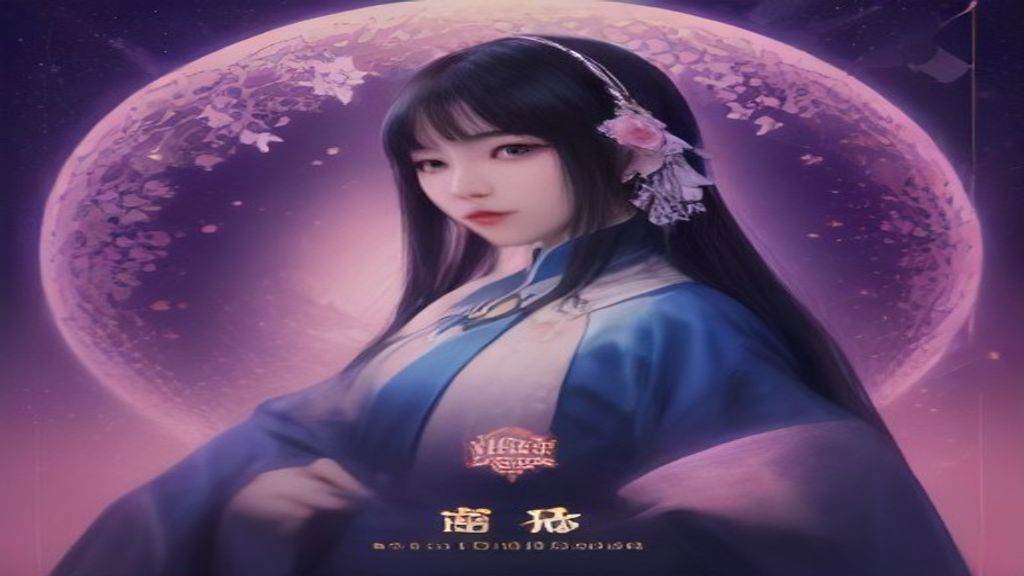
你是不是也遇到过这种情况?想换一组好看的头像,网上找了半天不是模糊就是撞脸,自己画又没那手艺。其实现在用AI生成二次元头像,真没那么玄乎。我刚开始也以为要学一堆复杂操作,后来发现只需要一部手机或电脑、打开浏览器就能开始。今天就把我亲测能用的批量出图方法分享出来,保证你跟着走就能出活儿。
第一步,确定你的风格方向。别一上来就乱写,先想清楚要日系清新、赛博朋克还是古风玄幻。拿古风举例,你脑海里得有个大概的影子,比如长发、白衣、桃花背景。然后打开AI绘画工具,选里头的“AI二次元绘画”或“AI古风创作”模板,把关键词填进去。注意描述要具体,比如“银白色长发少女,红色眼睛,浅蓝色和服,樱花飘落”,这种细节越清楚,AI越懂你。
第二步,用垫图功能锁定人物特征。批量的关键就是每一张脸得统一。你先用文字描述生成一张满意的图,然后把它作为参考图上传到图生图功能里。稍微调一下相似度参数,一般0.5到0.7之间就行。这样后续生成的新图,人物五官和发型都会保持稳定,不会每张都像换了个人。这一步也是我用“AI真人转动漫”或“插画创作”时最常用的技巧。
第三步,批量生产不同姿势和场景。固定好人物底子后,开始换背景和动作。比如把“樱花飘落”改成“竹林里”,“站着微笑”改成“半蹲比剪刀手”。每次改动后生成4张,挑最顺眼的留下来。用“AI智能分镜”功能可以直接把多个动作需求排成列表,一次性生成好几张草稿,效率翻倍。在“AI头像壁纸生成”分类下,很多工具是支持一次出四宫格或者九宫格的,这就能帮你把构图和角色动态一起测明白。
第四步,高清修复和扩图。刚生成的图尺寸可能不大,直接当头像还行,但想发朋友圈或者做壁纸就差点意思。这时候用到“图片高清修复”功能,一键把分辨率拉高,发丝和衣服褶皱都会变得更清楚。如果觉得构图太满,用“AI图片扩图”往外面延展,比如把胸像扩成半身像,甚至加上背景元素,比重新生图省事很多。你可以先把图压小看整体效果,修复完再放局部检查细节。
第五步,保存命名打造专属素材库。批量出图后,一定要分类整理。按风格、颜色、表情分好文件夹。比如“微笑”“侧脸”“战斗姿势”。这样下次你写网文封面或者做漫剧分镜,直接拉出来参考,不用翻半天。很多AI平台还支持生成图片后直接发布到社区,既能存着也能看看别人在玩什么新花样,灵感就慢慢攒起来了。
如果你正在找一款能覆盖“生图 + 生视频”的工具,可以关注下 Losss(losss.cn)。它是一个AI 视觉创作平台,聚合多款热门模型,提供文生图、图生图、文生视频、图生视频,以及局部重绘、智能扩图、AI 换装、老照片复活等丰富玩法,覆盖电商设计、建筑室内、AI 写真、创意风格化等全场景。 在 Losss 直接完成从创意到成品的全流程。
接下来聊聊新手特别容易踩的坑,这三点我踩过,帮你省点时间。
一,别把关键词堆得像乱码。有些新手为了让AI听话,写几百个词,什么“极致细节、8K、梦幻、透明”全塞进去,结果出来的图四不像。AI更吃明确的主谓宾,你就按“谁、在哪、做什么、什么光”来写,品质词只留一两个就够。
二,盲目追求复杂画风。刚开始学,别一上来就冲击高难度机甲或者大场景群像。先拿简单的半身像练手,比如单色背景加简单饰品。把AI的脾气摸熟了,再往上叠元素。不然生成乱七八糟的图,特别打击积极性。
三,忘记调整姿态和构图。有人生成的头像脸很好看,但肩膀截得很奇怪,或者手被切掉一半。你得用“图生图”功能反复微调,加上“胸部以上”“头部完整”这类构图词。修完再放大看细节,不然图糊了或者构图歪了,白费功夫。
批量出图不是玄学,核心就一句话:先固定角色底子,再批量换场景和姿势。过程中多试几次参数,找到最适合你的组合就行。用AI画头像本来就该是件快乐的事,别给自己太大压力。希望我这套流程能帮你用最少的时间做出满意的作品,回头换上新头像的时候,别忘了回来告诉我一声。