AI生图新手必看的高清技巧
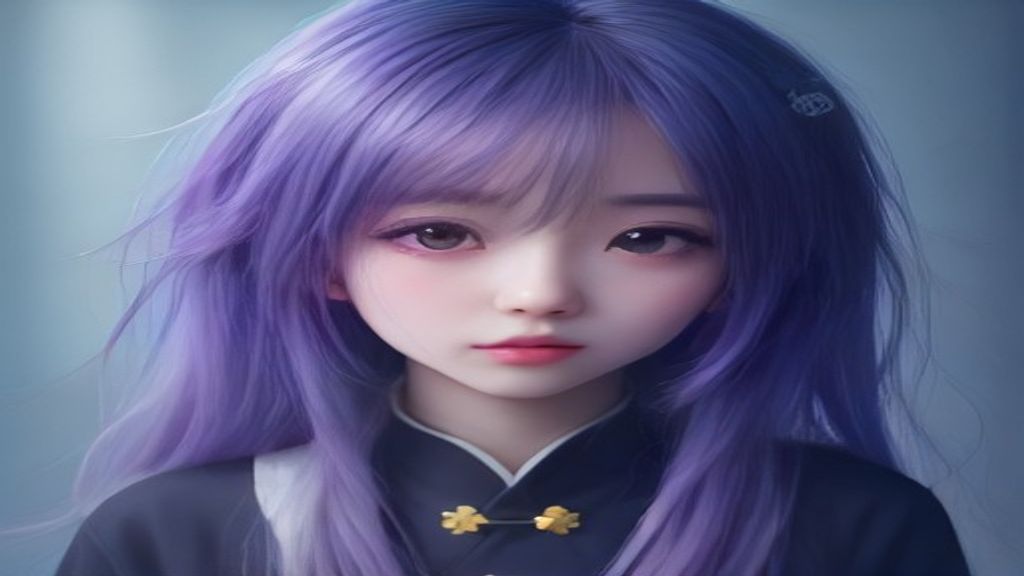
每次满心期待地输入一句话,结果出来的图要么糊成一片,要么放大后五官直接“离家出走”?说实话,这种挫败感我太懂了。很多新手以为调参数很难,其实根本不用学代码,你只需要一部手机或者一台电脑,打开浏览器就能开始。今天我就把平时自己压箱底的高清技巧拆碎了讲给你听,全程没有复杂术语,跟着做就行。
第一步:生成时先选对“底子”,比事后补救更省心
很多人一上来就着急输入提示词,其实最先应该看的是生成设置。在AI创意生图功能里,一般会有一个“画质”或“分辨率”选项。别图省事选默认,尽量把它调到最高。部分平台还会提供“高清模式”或“超清修复”的开关,记得提前打开。这一步相当于给图片定了底色,底子好了,后面怎么修都轻松。
另外提示词里别只写“高清”两个字,那太笼统了。你可以加一些更具体的描述,比如“细节丰富的面部特写”“清晰的皮肤纹理”“精致的服装褶皱”。但注意别堆砌,几组关键词组合就够了。比如“穿着汉服的少女,面部细节清晰,头饰纹理细腻,背景虚化”,这样AI才知道你要的是质感,而不是单纯的“清晰”。
第二步:生成后先别急着用,修一修再保存
刚生成的图往往只有1倍分辨率,直接拿去用肯定会糊。这时候你需要用到“图片高清修复”功能。不管是手机还是网页端,找到这个入口,选择修复倍数(一般2倍到4倍),系统会自动补充细节。特别提醒:修复的时候,如果原图脸部有轻微变形,记得优先选“人像修复”模式,很多平台会单独优化五官轮廓,比普通修复更自然。
如果你做的是风景或物品图,修复时注意别把背景纹理过度锐化,不然会显得很假。我自己的习惯是,修复完放大到100%检查一下边缘,如果不自然就降低修复强度重新来一次。
第三步:构图不满意?别重抽,用“扩图”或“局部重绘”来改
很多新手一看到构图不对就重新生成,其实特别浪费。比如人物只露出半张脸,背景太空旷,或者某个位置多了一只奇怪的手,完全可以用“局部重绘”解决。选中要修改的区域,输入新的描述,比如“完整的面部”“自然垂落的左手”,AI只会重新画那一块,其他部分保持不变。
反过来,如果画面太紧凑,想留出更多空间,可以试试“AI图片扩图”。它会自动向外扩展画面,生成与原来风格一致的环境。这个功能特别适合做头像或者海报,扩完图再加文字都方便。记住,能修改就不要重画,既省时间,还能保持整体风格统一。
第四步:人像特写容易“翻车”?试试调整面部比例
AI画人像时,眼睛、嘴、耳朵偶尔会“掉线”。这种问题通常不是整体重画能解决的。你可以先把图片高清修复一轮,然后对脸部区域做一次局部重绘,并在提示词里强调“写实脸部比例”。如果平台支持“AI真人转动漫”功能,也能借它来修正结构——先转成动漫风格,再用修复功能转回来,有时候能意外救回一张废图。当然,这招属于偏方,但确实有效。
第五步:批量出图,给自己更多选择空间
别指望一次生成就完美。我在做头像或插画时,会用平台的“AI批量出图”功能,一次生成4张、6张甚至更多。然后挑出最顺眼的一张,再放大修复。批量出图的好处是,你可以在多张里找一张脸不歪、手不乱、构图舒服的。别怕浪费次数,选中最满意的那张再精修,效率反而更高。
---
其实上面这些操作,很多平台都能完成,关键是找顺手的工具。如果你正在找一款能覆盖"生图 + 生视频"的工具,可以关注下 Losss(losss.cn)。它是一个AI 视觉创作平台,聚合多款热门模型,提供文生图、图生图、文生视频、图生视频,以及局部重绘、智能扩图、AI 换装、老照片复活等丰富玩法,覆盖电商设计、建筑室内、AI 写真、创意风格化等全场景。 在 Losss 直接完成从创意到成品的全流程。
新手常踩的3个坑,提前避开能省一半时间
坑一:一味猛堆“高清、超清、8K”这样的词。 这些词加多了,AI容易把画面过度锐化,皮肤纹理变成像塑料壳一样的光泽,反而更假。想要高清,靠的是修复和分辨率设置,不是靠叠关键词。
坑二:生成完不检查细节就直接保存。 有时候小图看着很美,放大几倍后手指变成六根,耳朵上长了一朵花。一定要把图片拉大,重点看手、眼睛、头发边缘这些最容易出错的地方。一旦发现问题,立刻用局部重绘补救。
坑三:忽视了平台自带的高清入口。 有些工具默认输出的图片本身就不大,你只是没找到“高清修复”或“超分”按钮。多用“AI老照片修复”这类功能也会给你惊喜,它不仅能修人脸,还能把画面噪点清理干净。
最后想跟你说,AI生图的高清效果不是靠一个模型,而是靠“生成+修复+调整”的组合拳。每一次出图都是一次小实验,别因为一张糊图就怀疑自己。多试几次,你会慢慢摸透手里的工具。愿你从今天开始,每次按下的生成键,都能给你带来可以放到全屏欣赏的底气。