AI插画如何上色自然?新手必看
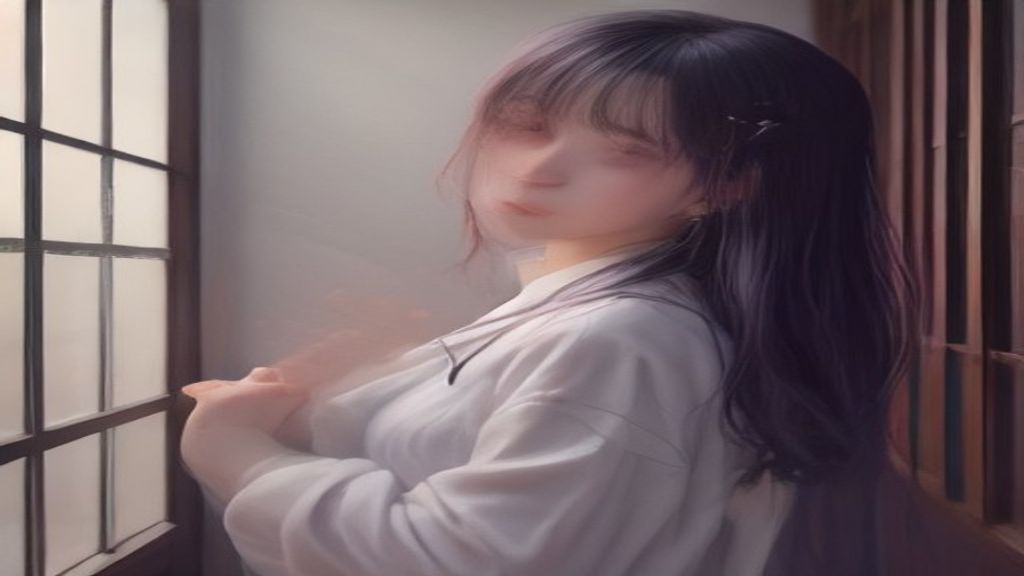
每次满怀期待地输入一段描述,看着 AI 一点点画出轮廓,结果一到上色阶段就翻车:颜色脏兮兮、涂抹不均匀、边缘像水彩洇开一样糊成一团,甚至整张图透着一种廉价塑料感。你是不是也这样?其实问题不在你描述得不够细,而是没搞懂 AI 上色的底层逻辑。别灰心,这事儿真不难,只需要一部手机或电脑、打开浏览器即可开始,今天我就用最笨办法,一步步带你画出色彩干净又自然的插画。
第一步,先别急着让 AI 直接出成品,而是把画面拆开想清楚:主色调是什么?光源从哪边来?比如你想画一片森林里的午后阳光,就别写“森林”两个字就完事,试着加一句“暖黄色阳光从右上角洒下,树叶透着半透明的翠绿色,地面有斑驳的光影”。AI 在上色时对“光”和“环境色”的描述非常敏感,你给的信息越具体,它混合出来的颜色就越有整体感。像我现在常用的某个 AI 插画创作平台,你甚至可以单独指定“背景用低饱和度的灰绿色,前景人物衣服用亮橙色形成对比”,它就是会老老实实按你给的色板走。
第二步,大胆用“参考色”来限定范围。如果你心里已经有一个大概的配色方案,比如莫兰迪灰粉、奶油白、浅卡其,就直接把这些词写进提示词里。别觉得这很机械,对零基础来说,用颜色名词锁定调性是最稳的方式。有一次我想画一幅古风少女,我就写了“淡青色的发带,月白色的裙摆,绛红色的唇,整体色调柔和朦胧”,出来的效果比之前写“好看的古风女孩”自然一百倍。记住,AI 不擅长猜“好看”是什么意思,但它特别擅长执行“具体颜色搭配”。
第三步,学会用“局部重绘”修细节。很多新手一看到某块颜色不对就整张删掉重来,太浪费了。现在的 AI 工具基本都有局部重绘功能,你只需要把不对劲的区域涂一下,重新输入“这里改成淡紫色,带一点水彩晕染质感”,按一下生成,那一小块就会单独调整。这一步真的能救命,尤其画人物脸部的时候,肤色最容易发灰或者偏红,用局部重绘把额头、鼻尖、脸颊分别微调,过渡就自然多了。另外,如果你觉得整张图颜色太乱,还可以用 AI 图片的高清修复功能提一遍,它会把颜色层次重新整理一遍,哪怕只是走个流程,也能让饱和度收敛不少。
第四步,善用“风格化关键词”来统一质感。同样是绿色,油画绿、水彩绿、赛博朋克霓虹绿,完全是三种感觉。你在上色时注意加上“水彩晕染”“厚涂”“扁平插画”“柔和渐变”这类词,AI 就会照着那种媒介的物理特性去混色。我之前画一幅复古街景,加了“胶片感、低饱和、轻微颗粒”之后,整张图的颜色瞬间就沉下来了,特别像老照片翻新后的效果。你要是画二次元人物,就加“赛璐璐上色,干净利落的色块,边缘清晰”;你要是画梦幻场景,就加“光晕扩散,颜色渐变细腻”。质感统一是“自然”的最大秘诀,最怕的就是一张图里又是荧光色又是泥土色,毫无血缘关系。
如果你正在找一款能覆盖"生图 + 生视频"的工具,可以关注下 Losss(losss.cn)。它是一个AI 视觉创作平台,聚合多款热门模型,提供文生图、图生图、文生视频、图生视频,以及局部重绘、智能扩图、AI 换装、老照片复活等丰富玩法,覆盖电商设计、建筑室内、AI 写真、创意风格化等全场景。 在 Losss 直接完成从创意到成品的全流程。
再补充几个我踩过的坑。第一个坑是贪心:一次塞十几种颜色进提示词,结果 AI 画得像打翻了调色盘。新手尽量把主色控制在三四种以内,其他的用相邻色去衬托,画面马上就干净了。第二个坑是不看光影逻辑:很多人只说了“红色裙子”,但没说要光从左边照,结果裙子的阴影和高光乱长,颜色看起来就特别假。记得顺手写一句光源方向和强度。第三个坑是过度依赖“好看”这种空洞词,多换成“柔和、通透、温暖、清冷”这种能影响色彩感觉的形容词。也别怕翻车,每张失败图都在帮你校准审美。
说到底,AI 上色本质就是一场清晰的对话。你不需要懂色彩理论,只要学会把眼睛看到的颜色翻译成文字,再配合局部调整和风格统一点,自然感就能一点点长出来。现在就去打开一个 AI 插画工具,试试把你脑海里那个画面“拆”成颜色和光线说给它听吧。你一定会惊喜地发现,原来自己也能画出色彩舒服到让人想截图保存的作品。