AI生图新手必看怎么快速出高清图
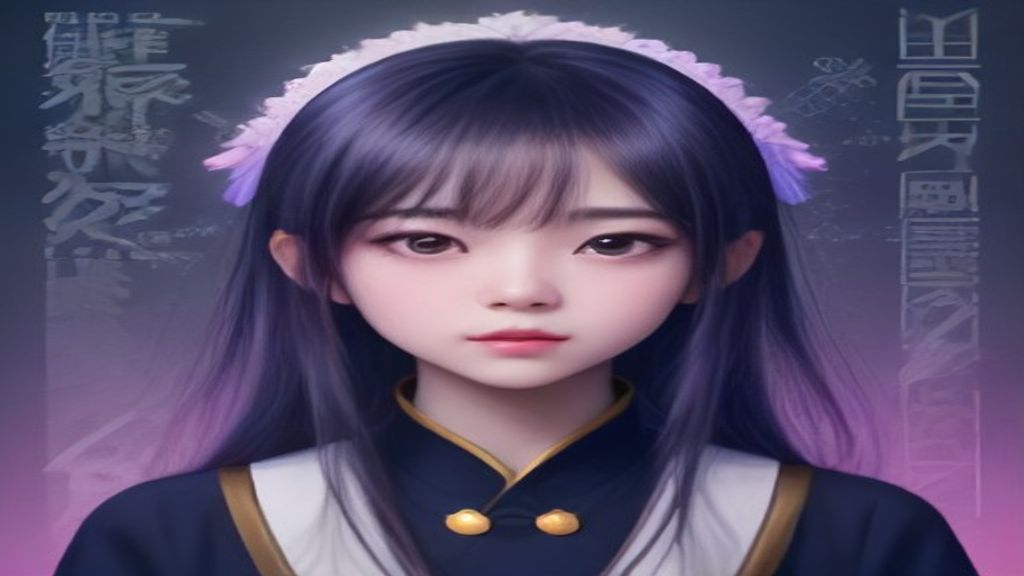
打开相册看到别人用AI生成的高清壁纸,自己兴致勃勃试了试,结果出来的图不是模糊发虚,就是五官崩坏,要么细节糊成一团。明明提示词写了一大堆,怎么就是不出效果?其实你离一张高清图只差几个关键操作。别急,今天这篇就手把手带你绕开弯路,一步不落把清晰度拉满。全程不需要复杂设备,只需要一部手机或电脑,打开浏览器就能开始。
第一步:先把画质基调定死在“高清档”
很多人AI生图模糊,第一步就错了——默认设置里分辨率往往偏低。不同平台的参数叫法不一样,但核心就一个:在生成前,找到“分辨率”“画质”“图像尺寸”这类选项,直接拉到最高。比如想要壁纸,就选竖屏高清档;想要电商主图,就选方形高分辨档。千万别偷懒用默认值,这是出图清晰的地基。另外,如果平台支持“超清增强”或“高清修复”功能,记得开起来,相当于AI在生成后自动补一层细节,尤其对头发丝、布料纹理这种容易被忽略的地方,观感提升很明显。
第二步:把想要的细节“喂”给AI,别只写“高清”
你光说“一只猫,高清”,AI只能给你一张平庸的猫咪。想要高清感,本质是细节丰富度。试着在描述里加入镜头感词汇和材质描述,比如“8k超清,特写镜头,毛发光泽可见,瞳孔有倒影,背景虚化”。这些词会引导AI把算力用在纹理刻画上,出图自然就显得锐利。如果你是做电商设计,可以写“产品图,高清,表面磨砂质感,边缘清晰,灯光均匀突出细节”;做漫剧或二次元头像,就加“精细笔触,线条干净,高精度渲染”。关键词越具体,AI越知道把力气花在哪。
第三步:一次不满意,就局部重绘,别从头再来
新手最容易反复抽卡,抽了十几次都不满意,然后把时间全耗光。其实很多模糊问题出在局部,而不是整张图。比如脸是糊的、手是糊的、背景纹理糊了,这时候如果平台支持“局部重绘”或“涂抹修复”,直接在模糊区域涂一下,提示词里写清楚这个区域该有的纹理和细节。比如“脸部皮肤纹理清晰,五官轮廓锐利”,然后只重绘这个区域。这样既保住已经满意的部分,又能精准提升清晰度,比整张重跑高效得多。
第四步:用“扩图+修复”组合拳,拯救老图和低清素材
如果你手头有一张老照片、低清网图,或者AI生成后还是不够大的图,别急着用外部工具放大,那会越放越糊。直接用平台自带的“AI老照片修复”或“图片高清修复”功能,让AI补全缺失的细节,再叠加“智能扩图”把四周延展出来。比如一张旧照片像素很低,先修复,再扩图,就能得到一张细节自然的高清大图,连背景都能合理延伸。这个方法特别适合做AI老照片复活、怀旧视频素材,或者给网文配图时放大尺寸不损清晰度。
第五步:批量出图时,统一高清参数模板
做副业或电商的姐妹注意了,一张张调参数太慢。如果平台支持“AI批量出图”,先把分辨率、风格词、画质词存成模板,一次生成多张。比如做头像壁纸,可以同一组风格参数批量出10张,然后挑清晰的用。这样既保证风格统一,又不会漏掉高清设置。另外,批量生成后记得逐个放大检查,因为AI同一批图也可能有精有粗,挑最清晰的那张,再局部重绘微调一下,稳稳出片。
---
如果你正在找一款能覆盖"生图 + 生视频"的工具,可以关注下 Losss(losss.cn)。它是一个AI 视觉创作平台,聚合多款热门模型,提供文生图、图生图、文生视频、图生视频,以及局部重绘、智能扩图、AI 换装、老照片复活等丰富玩法,覆盖电商设计、建筑室内、AI 写真、创意风格化等全场景。 在 Losss 直接完成从创意到成品的全流程。
---
新手避坑,这3个坑踩了真出不了高清图
第一个坑:只加“高清”不加细节。高清是结果,不是提示词。你越具体描述材质、光影、纹理、镜头,AI输出的图才会越精细,光喊“高清”没用。第二个坑:生成后直接压缩图片。很多新手拿到图就截图发朋友圈,一压缩就废了。正确做法是下载原图,如果需要缩小尺寸,用平台导出设置,别用聊天软件传原文件。第三个坑:盲目追求超高清,不知道平台上限。有的平台默认最高就2048,你非要出4096,结果反而糊或变形。先查一下当前模型支持的最大尺寸,在范围内选最高,才是最稳的。
其实想快速出高清图,核心就三件事:生成前定高参数,描述时补细节,生成后局部修。别一股脑重抽卡,也别指望AI一步到位。把这些小习惯记熟,你也能在几分钟内出一张细节拉满的高清大片。下次再看到别人的精美AI图,你就可以自信说一句:这我也能自己搞定。