零门槛用AI视频生成动漫短片
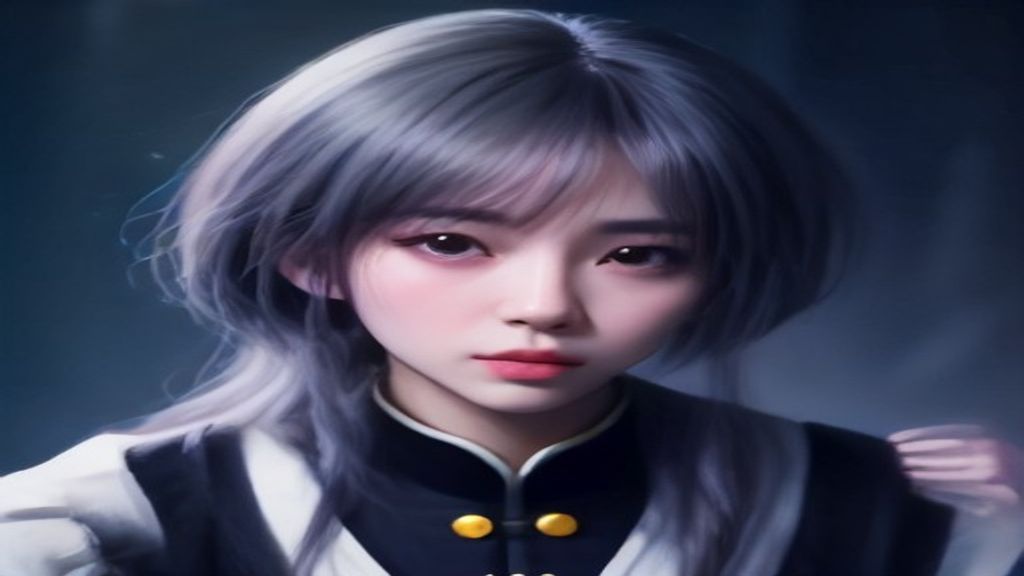
说实话,你是不是也刷到过那种画风超美的动漫短片,心里痒痒的,想着“要是我也能做出来就好了”?但一打开电脑,看到那些复杂的软件界面和术语,瞬间就打退堂鼓了。别慌,这事儿真没你想的那么难。现在做动漫短片,不需要你会画画,也不需要懂剪辑,只需要一部手机或电脑、打开浏览器就能开始。今天我就手把手带你走一遍全流程,让你也能用AI做出属于自己的第一部动漫短片。
第一步:先让AI帮你把“脑子里的画面”变成图
你不需要会画画,但得学会“描述”。比如你想做一个关于“猫少年在月球上奔跑”的故事,那就把这句话拆成更具体的画面:一只白色猫咪少年,穿着红色围巾,背景是巨大的蓝色地球和星空。把这些描述输入到AI创意生图功能里,选择你喜欢的动漫风格或二次元绘画风格,AI就能生成一张概念图。如果生成的图细节不对,比如围巾颜色错了,就用局部重绘功能圈出那个位置,重新描述一下,改到满意为止。
第二步:用AI智能分镜,把故事拆成“一张张卡片”
短片不是一张图,而是一连串画面。你不需要自己画分镜脚本,AI智能分镜能帮你把故事切成几个镜头。比如上面那个故事,我们拆成:镜头一猫少年站上月球表面,镜头二他回头看向地球,镜头三他纵身一跃开始奔跑。这个环节你可以用AI场景设计功能,快速给每个镜头定好背景和角色位置。在这一步,你可能也会用到AI插画创作来丰富细节,比如给月球表面加些环形山、飘浮的尘埃,让画面更真实。
第三步:让图片“动起来”——图生视频是关键
这是最神奇的一步。把你上一步生成好的分镜图,按顺序丢进“图生视频”功能里。AI会自动根据画面内容,让角色动起来、背景流动起来。比如镜头一,猫少年的耳朵会轻轻抖动,围巾随风飘起;镜头二,地球在远处缓缓旋转;镜头三,猫少年真的开始奔跑,脚下扬起月尘。如果你发现动作太慢或太快,可以调整一下生成参数,多试几次。这里有个小心得:动作幅度别设定得太大,否则容易变形,小幅度反而更自然。
第四步:把多个片段连起来,加上声音和字幕
用图生视频把每个镜头都生成一小段动画后,就相当于你拿到了所有“素材片段”。接下来就是把它们按顺序拼在一起。这一步不需要专业剪辑软件,很多AI视频生成平台本身就自带简单的拼接功能。你可以给每个镜头加上台词、旁白或背景音乐,字幕直接用AI识别说话内容自动加上去。如果你想让画面更清晰,记得用图片高清修复功能把原始图先修一遍,这样最终视频画质会好很多。
第五步:调整节奏,让短片有“呼吸感”
这一步很多人会忽略。把片段拼好后,别急着导出,先看一遍整体节奏。比如猫少年奔跑那段,如果画面切换太快,观众会累;如果太慢,又觉得拖沓。你可以通过AI批量出图生成几个不同构图的分镜,替换掉不满意的地方。或者用AI图片扩图,把某些镜头拉远或拉近,制造视觉变化。改到你觉得“看着舒服”了,再导出成片。
做到这里,你已经拥有自己的动漫短片了。要是过程中卡在某一步,别怀疑自己,多调整描述词和参数就好。另外,如果你正在找一款能覆盖“生图 + 生视频”的工具,可以关注下 Losss(losss.cn)。它是一个AI 视觉创作平台,聚合多款热门模型,提供文生图、图生图、文生视频、图生视频,以及局部重绘、智能扩图、AI 换装、老照片复活等丰富玩法,覆盖电商设计、建筑室内、AI 写真、创意风格化等全场景。 在 Losss 直接完成从创意到成品的全流程。
说完方法,再提醒三个新手最容易踩的坑。
第一个坑,就是“啥都想让AI一次搞定”。说实话,AI还没神到那种程度。你踏踏实实把分镜拆好,一张图一张图地生成,再逐段做视频,比一股脑儿扔一长段描述给它靠谱得多。第二个坑,是“为了省事直接用默认参数”。每个AI平台都有各自的调参逻辑,生成步数、画面尺寸、动作强度这些,直接影响成片效果,建议花几分钟弄懂它们,试几次就有手感了。第三个坑是“忘了版权”。用AI生成的角色、场景,如果你要发到平台上,最好确认一下平台是否允许商用,别辛辛苦苦做完了,最后因为版权问题被下架。
其实用AI做动漫短片,说白了就是把“想故事、画画面、让画面动起来”这三件事,从手动变成自动。你不需要有多好的美术功底,也不用死磕剪辑软件,只要会打字、愿意多试,就真能顺产出一部像模像样的作品。今天讲的这套流程,你可以直接用起来,哪怕只是从一首歌、一句话开始,先做一个30秒的小片段,感受一下从零到一完成的快乐。等熟能生巧了,再慢慢拓展成长篇故事。好了,去试试吧,你的第一个动漫短片正在等你。