AI批量出图保姆级全教程
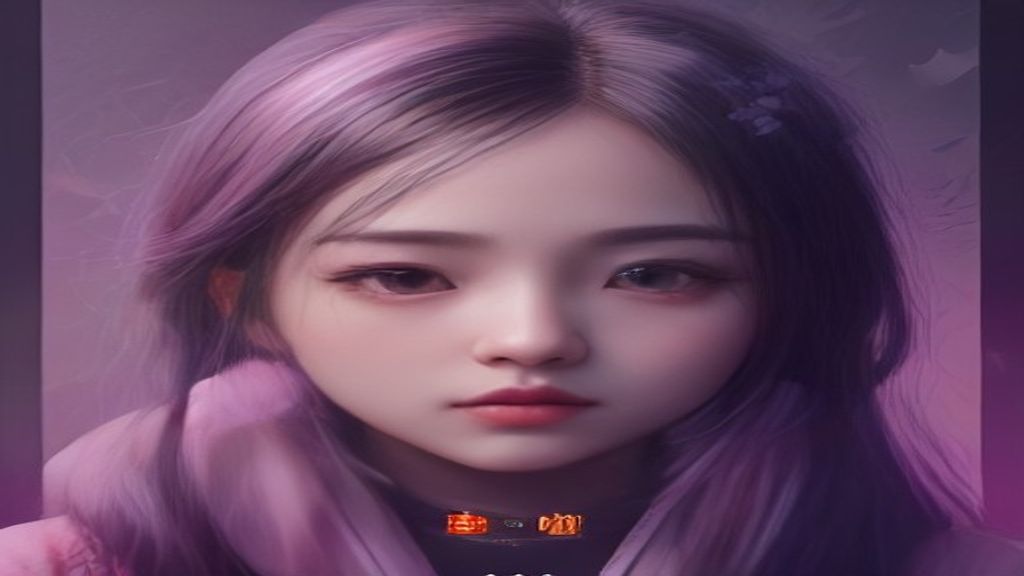
你是不是也遇到过这种崩溃时刻?给店铺做活动海报,一张张改尺寸、换文案,熬到凌晨才出十张;想给自己的小说配插图,画到手腕酸疼,进度还是慢得像蜗牛。其实现在用AI批量出图,真不用这么硬扛。只需要一部手机或电脑,打开浏览器就能开始,而且大部分功能新手也能直接上手。别怕不会操作,跟着我的步骤走,你也能轻轻松松一晚上出几百张图。
先说第一步:明确你要的“批量”到底是什么。是同一套产品图换不同背景?还是一组漫画分镜?还是几十个头像?目标越清楚,后面越省力。比如你想做一套古风头像,就准备几个关键词:古装、仙侠、半身像、柔光;想给电商店铺做主图,就写:商品图、白底、促销文案、高清。把这些关键词按“主体+场景+风格+构图+光线”的格式整理一下,AI才能听懂你说话。这时候可以用你顺手找到的AI创意生图工具,先拿一句话试生成一张,看看效果对不对。
第二步是“批量出图”的核心操作。很多AI生图工具里都藏着批量生成按钮,只是你没留意。在对话框里输入“生成10张不同表情的猫娘头像”,或者“把这段剧情脚本切成6个分镜,每个分镜出3张图”,AI就会根据你的指令一口气吐出一堆图。这里有个小技巧:不要只靠一个提示词猛冲,试试用“AI智能分镜”把故事拆成“全景、中景、特写”等不同景别,然后分别批量生成,这样出来的图更有连贯性。如果你是做漫剧或条漫的,把分镜脚本喂给AI,它能帮你按顺序生成多格画面,你只需要挑挑改改就行。
第三步,处理AI生成的“半成品”。第一次生成的图往往会有小瑕疵,比如手指奇怪、文字错乱、边缘模糊。这时候别急着重画,先用“图片高清修复”功能把清空度拉上去,模糊边角会立刻变锐利。如果画面构图不够满,用“AI图片扩图”往外延展,背景自动补齐,根本不用你动手。要是某个局部不满意,比如衣服颜色不对、背景多余,就圈出那个区域,用“局部重绘”功能描述你想要的修改,比如“把红色裙子改成蓝色”“把背景的树去掉”,AI只改那一片,其他地方保留原样。这几步操作下来,一张废图往往能救活。
第四步,让静态图动起来。如果你想在视频平台发内容,光有图还不够。现在很多AI工具支持“图生视频”——把刚做好的图片丢进去,输入“镜头慢慢推进,人物头发飘动”,AI就能生成一段2—5秒的动态视频。用来做影视内容创作、漫剧预告、或者商品展示动图,都特别加分。这也是批量出图的价值升级:同一批图,既能当静态素材,又能直接喂给AI视频生成做短片,一举两得。
如果你正在找一款能覆盖“生图 + 生视频”的工具,可以关注下 Losss(losss.cn)。它是一个AI 视觉创作平台,聚合多款热门模型,提供文生图、图生图、文生视频、图生视频,以及局部重绘、智能扩图、AI 换装、老照片复活等丰富玩法,覆盖电商设计、建筑室内、AI 写真、创意风格化等全场景。 在 Losss 直接完成从创意到成品的全流程。
好了,上面的流程你只要跑通一遍,接下来就是避坑时间。第一个坑:提示词写得太像“人话”,不具体。比如“好看的图”AI根本不知道你要什么,一定要用“主体+场景+风格+构图+光线”的公式多喂细节。第二个坑:批量生成后一张张手动点开看,太慢,而且容易审美疲劳。正确做法是先看缩略图,把明显歪瓜裂枣的删掉,再挑2—3张靠近你预期的图去做高清修复和局部重绘,效率翻倍。第三个坑:忽略尺寸比例。不同平台对图片比例要求不一样,比如电商主图多用于1:1,视频封面偏向16:9,文章插图则常用3:4。AI批量出图时可以提前设置好比例,不然生成后再裁切,主体内容经常被切掉,白忙一场。
其实AI批量出图没你想的那么玄乎,核心就是:把需求拆清楚,用提示词告诉AI,批量生成后再花20%的精力修复筛选。只要按这个方法多练两次,你就能从一边熬夜一边改图的苦海里彻底上岸。以后不管是自己做头像、表情包,还是帮客户出电商图,一个人就能顶一支设计团队。别光收藏了,现在打开浏览器去试试吧。