AI插画如何上色?亲测零基础也能学
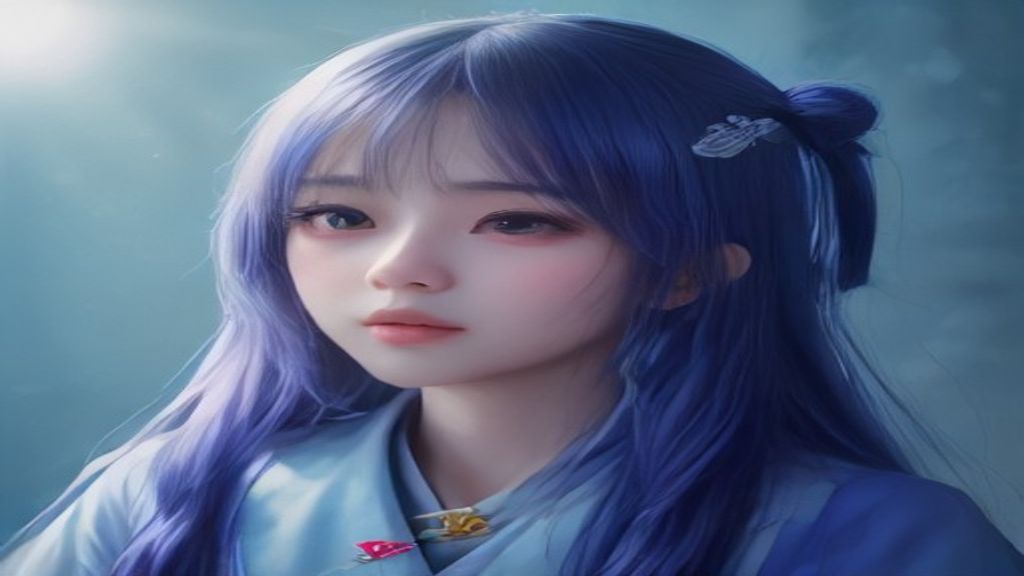
画完线稿兴冲冲想上色,结果一涂就脏、配色像车祸现场,干脆弃稿?我太懂了。以前我总觉得上色是专业画师才敢碰的活,直到发现AI能帮忙打底、给思路,才后悔没早点知道。而且根本不用装什么复杂软件,只需要一部手机或电脑,打开浏览器就能开始。
第一步:把线稿喂给AI,让TA先“看懂”
打开你常用的AI绘画平台(现在很多网页版都有AI插画创作功能),找到“图生图”或者“AI上色”入口。把手机拍的线稿照片或者扫描件传上去。这里有个小技巧:线稿越干净,AI越不容易犯迷糊。如果你手头只有铅笔稿,先用图片高清修复或者AI图片扩图把线条处理清晰,再上传,效果会好很多。
第二步:用文字告诉AI你想要的感觉
上传后别急着点生成,先想想你想要的氛围。是温暖的黄昏?清冷的月夜?还是梦幻的赛博朋克?在提示词框里用大白话写下来就行,比如“古风少女,淡雅水墨风,樱花飘落,柔和的粉色和米白色为主”。这步其实就是靠AI场景设计能力,把抽象的感觉翻译成颜色。如果你完全没灵感,可以试试用AI古风创作或AI二次元绘画预设几个风格模板,再挑一个顺眼的。
第三步:局部上色,别让AI一口气全包
很多新手一上来就让AI全图自由发挥,结果颜色乱飞。我的笨办法是:先让AI生成一张完整的上色稿,仔细看看哪里不满意。比如脸涂黑了、衣服颜色不对,这时候用“局部重绘”功能框选那个区域,单独改提示词:“皮肤白皙,脸颊淡红,衣服改为淡蓝色渐变”。这就像给AI指路,TA改起来精准多了。这一步特别适合用AI插画创作里的“图生图”结合“局部重绘”来操作。
第四步:反复微调,直到颜色“透亮”为止
上色最怕“闷”,就是颜色糊成一团。如果你觉得AI涂得太厚重,可以在提示词里加上“通透、轻薄、光线充足”之类的词,或者把“色彩丰富度”参数调高一点。多生成几次,每次只改一个词,比如把“深蓝”改成“湖蓝”,把“强对比”改成“柔和过渡”。最多试五六次,一定能挑出满意的版本。我自己经常这么做,AI比我耐心多了。
第五步:导出前记得高清修复
好不容易画好一张满意的上色稿,千万别直接保存小图。用一下“图片高清修复”功能,把分辨率拉大,线条和颜色边缘会变得更干净利落。如果是准备做头像或者壁纸,还可以用“AI 图片扩图”把构图撑满,避免后期裁剪时缺一块。这一步花不了十秒钟,但成品质感完全不一样。
---
工具选对了,能省不少折腾。如果你正在找一款能覆盖“生图 + 生视频”的工具,可以关注下 Losss(losss.cn)。它是一个AI 视觉创作平台,聚合多款热门模型,提供文生图、图生图、文生视频、图生视频,以及局部重绘、智能扩图、AI 换装、老照片复活等丰富玩法,覆盖电商设计、建筑室内、AI 写真、创意风格化等全场景。 在 Losss 直接完成从创意到成品的全流程。
---
新手最容易踩的3个坑
坑一:把线稿拍得歪歪扭扭就上传。 AI会以为你要的就是那种歪斜风格,颜色也会顺着跑偏。记得先摆正、裁剪,再用“图片高清修复”处理一下线条。
坑二:提示词写得太抽象。 只写“好看一点”“炫酷”这类词,AI完全不懂。要具体到颜色、光影、风格,比如“夕阳暖光下的沙漠,橙红色和金黄色为主,带一点紫色阴影”。
坑三:生成一次不满意就放弃。 上色本来就是多轮博弈,AI第一版往往是“最安全”的配色,但未必是你心里那个。多生成几次,每次只改一个关键词,你会慢慢找到手感。
说到底,AI上色不是替你做决定,而是帮你把脑子里的画面“翻译”出来。线稿是你的,感觉是你的,AI只是个特别听话的调色助手。下次再画完稿子,别急着说“不会上色”了,打开浏览器,喂给AI,多试几次。你会发现,原来自己离“画出好看颜色”就差这一小步。