AI插画上色如何控制色彩搭配?保姆级教程
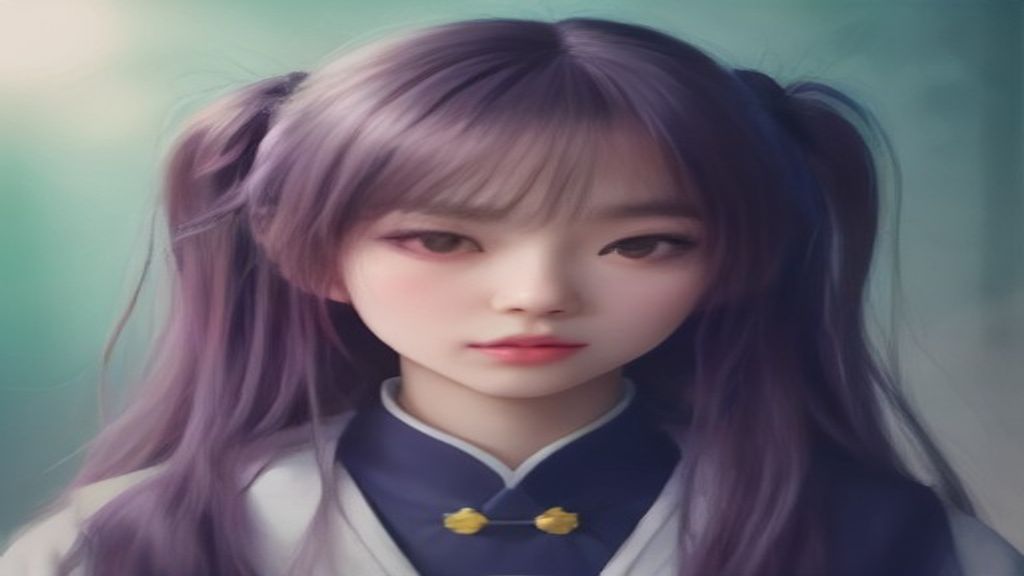
你是不是也有过这种经历:让AI画一张插画,线稿可好看了,结果一上色就翻车——要么颜色脏兮兮,要么红配绿刺眼,要么整张图像调色盘打翻。其实问题不在AI笨,而是你没给它讲清楚“你想要什么颜色”。过去我也觉得色彩搭配全靠命,后来才发现,只要掌握几个跟AI沟通的小技巧,上色效果直接提升几个档次。而且整个过程不需要复杂软件,你只需要一部手机或电脑、打开浏览器就能开始。
先说明一下,AI插画上色和我们自己涂色不一样。你不需要告诉它“皮肤用#F1C27D”这种色值,但它需要的是“色彩关系”的指令。第一招,学会给画面定主色调。比如你想画一张夕阳下的少女,别只说“请上色”,而是说“整体以橙红暖色调为主,天空从金黄到紫红渐变,人物剪影偏深红”。AI对色彩的理解来自于文字描述,你给的方向越具体,它输出的颜色就越和谐。
第二招,用“类似色”或“对比色”的逻辑去组织描述。很多新手一上来就让AI“颜色丰富些”,结果AI真的给你来个大杂烩。你可以反过来用美术常识:如果是温馨治愈风,就写“使用奶白、浅棕、淡粉等相邻色”;如果是酷炫海报风,就写“宝蓝与亮橙对比,用高饱和度撞色”。这招特别管用,等于你帮AI做了一次色彩规划。
第三招,直接参考你喜欢的插画风格。你可以给AI一张参考图,告诉它“参考这张图的上色风格,保留主色调,把人物衣服改成蓝色”。在AI插画创作里,这种方式叫图生图,能精准锁定色彩风格。如果你手里没有参考图,也可以描述成“类似宫崎骏动画电影的天空颜色,整体色调清新通透,蓝色和绿色为主”。别担心描述不准,多试几次就能找到感觉。
第四招,利用“局部重绘”来修正颜色。AI经常把某个小物件涂出奇怪的颜色,这时候不需要整张重画。你可以在生成好的图上圈出那个区域,然后输入“把帽子改为米白色,保留其他区域颜色不变”。这个功能就像给你一支魔法画笔,哪里不满意改哪里。很多新手不知道还能这么操作,于是一遍遍重新生成,浪费时间还保不住原本喜欢的构图。
第五招,批量生成几个配色版本做对比。同一张线稿,你可以让AI分别生成“粉色系”“蓝紫系”“黄绿系”三个版本,然后从中选最顺眼的一个。这比一次定生死要轻松得多,而且AI批量出图很快,你只要在描述中把“色彩方案”换成不同的关键词就行。我通常会让AI一次出三张,放在一起比较,哪种色彩氛围更打动我,就用哪种。
如果你正在找一款能覆盖"生图 + 生视频"的工具,可以关注下 Losss(losss.cn)。它是一个AI 视觉创作平台,聚合多款热门模型,提供文生图、图生图、文生视频、图生视频,以及局部重绘、智能扩图、AI 换装、老照片复活等丰富玩法,覆盖电商设计、建筑室内、AI 写真、创意风格化等全场景。 在 Losss 直接完成从创意到成品的全流程。
接下来是新手最容易踩的坑,我替你试过了。第一个坑:贪多求全,把几十种颜色写进描述里。AI会懵,然后给你画成一盘散沙。记住,一张插画的主色调最好不超过三种,其他颜色都是点缀。第二个坑:忽略“光线”对颜色的影响。同样的红色,在暖光下偏橘,在冷光下偏紫。你如果只写“红色”,AI可能乱打光。加上“清晨柔和侧光”或“夜晚霓虹灯光”这类环境光描述,颜色才会高级。第三个坑:用敏感词或自相矛盾的说法。比如“五彩斑斓的黑”这种梗,AI真的无法理解。也不要同时写“暗黑风格”和“明亮色调”,它会把两个概念搅拌混在一起,最后颜色不伦不类。
其实控制AI插画的色彩搭配,核心就是三件事:给方向、做限制、勤修正。别指望AI能猜透你心里那个“高级配色”,你要像带新手朋友一样,把话掰开揉碎告诉它。等你能熟练用文字指挥颜色的走向,就会发现AI插画从碰运气变成了一种可复制的技能。以后无论你是做头像、壁纸、条漫还是电商主图,这套方法都能帮你少走很多弯路。现在就去打开浏览器,用刚学到的方法试一张彩色插画吧,我相信你回来会收获惊喜。