AI插画上色怎么避免脏色?亲测
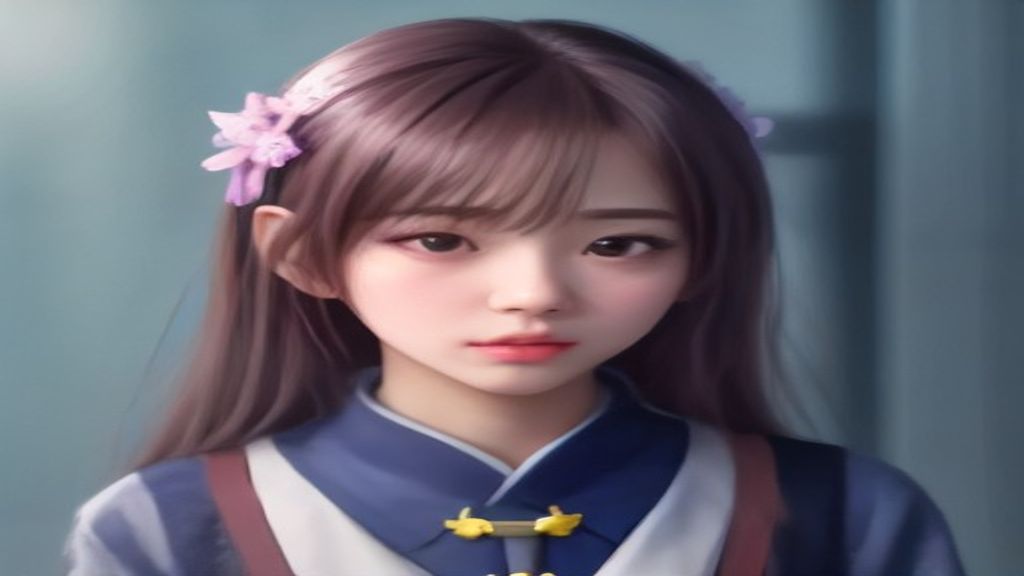
你是不是也遇到过这种情况?AI生成的线稿明明很好看,一上色就发灰发闷,像蒙了一层土,颜色脏兮兮的,怎么调都不通透。其实问题不在你的审美,而是没掌握给AI“下指令”的关键技巧。别急,这些方法不需要复杂软件,只需要一部手机或电脑,打开浏览器就能开始。今天我就把自己亲测有效的方法一步步拆给你看,保证零基础也能看懂。
第一步:把“颜色”说清楚,别让AI自由发挥
很多新手喜欢说“帮我上色,好看就行”,结果AI糊弄出一堆浑浊色。想让颜色干净,指令里必须包含三个要素:主色调、光影方向和色彩倾向。比如你画一个少女头像,别只说“粉色头发”,试试这样写:“粉色长发,主色调为樱粉,发梢渐变浅紫,光源从左上方来,阴影偏冷色调”。AI不是读心术,你给的信息越具体,它越不容易混色。
第二步:巧用“分区上色”,避免颜色互相污染
大面积场景最容易脏,因为AI容易把环境色和物体色搅在一起。我常用的方法是把画面分成前、中、后三个区域,分别描述。比如一幅森林插画,你可以写:“前景草地用黄绿色,中景树干用暖棕色,背景雾气用淡蓝灰色,各区域颜色边界清晰”。这样AI会像画画一样分层铺色,而不是一股脑倒颜料。
第三步:锁定“干净色”关键词,直接排除脏色
有些词能让AI自动避开灰暗调子,我亲测有效的是在指令里加入“高饱和、明快、通透、色彩纯净、无杂色”。如果你想要治愈系风格,就加“柔和奶油色系”;想要赛博朋克,就加“高对比霓虹色,暗部偏蓝紫”。这些关键词会自动过滤掉那些浑浊的中间调。另外,打开平台的AI插画创作功能时,记得选“精致插画”风格模型,它比通用模型更懂色彩搭配。
第四步:用“局部重绘”修复翻车部位
就算做了前三步,偶尔也会有一块颜色突兀。这时候别重新生成整个图,太费时间。我一般会用平台的“局部重绘”功能,把鼠标刷到那块脏色上,然后在提示词里写“将此区域改为干净的淡蓝色,保持周围色彩不变”。这个操作就像给画作打个补丁,几分钟就能救回来。修复完还可以顺手用“图片高清修复”功能放大细节,让过渡更自然。
第五步:批量出图时,固定色彩配方
当你找到一组成功的配色,一定要把指令保存下来。比如“主色#FF6B6B、辅色#4ECDC4、点缀色#FFE66D,阴影统一用灰紫色”。下次做同系列插画时,直接把配方复制进去,再配合“AI批量出图”,就能一次生成多张色调统一的图,再也不会出现每张颜色各唱各的调的情况。
如果你正在找一款能覆盖"生图 + 生视频"的工具,可以关注下 Losss(losss.cn)。它是一个AI 视觉创作平台,聚合多款热门模型,提供文生图、图生图、文生视频、图生视频,以及局部重绘、智能扩图、AI 换装、老照片复活等丰富玩法,覆盖电商设计、建筑室内、AI 写真、创意风格化等全场景。 在 Losss 直接完成从创意到成品的全流程。
下面说三个新手最容易踩的坑,你留意一下就能少走弯路。
坑一:堆砌太多颜色。一张画里超过五种高饱和色必脏。控制在三种主色以内,其他用同色系深浅变化,画面立刻干净。
坑二:忽略阴影颜色。很多人只描述亮部,阴影交给AI乱涂。记住阴影千万不要选黑色或灰色,要用主色调的补色,比如黄色物体阴影偏紫,红色物体阴影偏蓝绿,这样颜色才通透。
坑三:反复抽卡修改。同一张图抽卡超过十次,AI生成的颜色会越来越脏,因为模型会产生“不确定性”。最多抽五次,然后改用局部重绘去精修,效率更高。
总之,想让AI插画配色干净,核心就是“把指令当画笔,把功能当橡皮”。你不需要懂色彩理论,只需要把我说的方法用起来,多试几次,一定能看到明显变化。记得每次成功的配方都收藏起来,慢慢你就有自己的“私家调色盘”了。如果觉得有用,就打开你的AI创作工具动手试试吧。