AI真人转动漫怎么调?保姆级教程
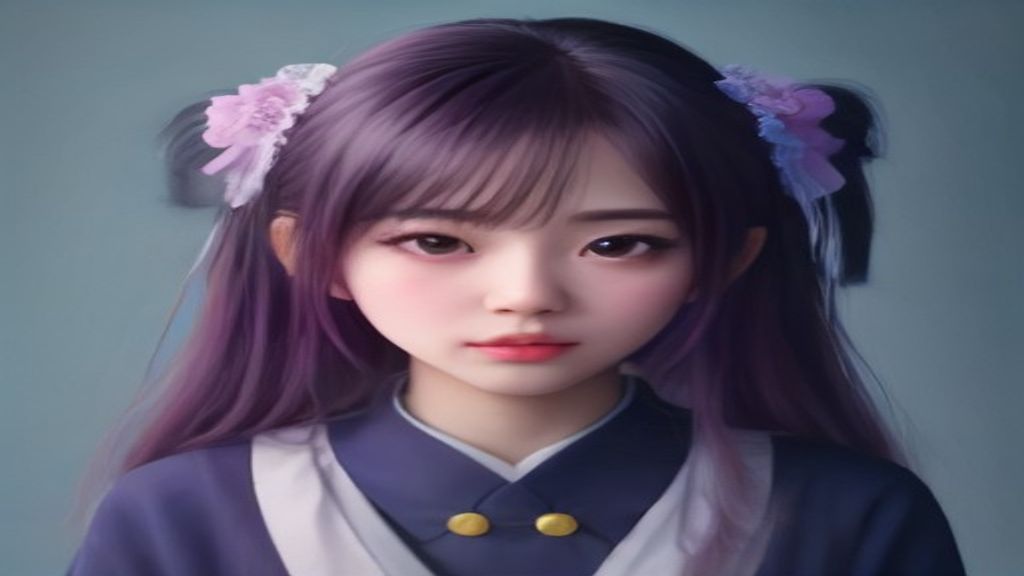
最近总听人问:“为什么我拍的照片转成动漫,脸歪得像恐怖片?” 或者“明明跟着教程调了半天,出来的效果还不如手机自带滤镜?” 说实话,真人转动漫这件事,看着简单,里面坑不少。我自己刚开始捣鼓的时候,也生成过一堆“四不像”——眼睛一大一小、头发像泡面、背景糊成一团。后来摸爬滚打,总算总结出一套连我爸妈都能看懂的调法。整个过程不需要装什么专业软件,只需要一部手机或电脑,打开浏览器就能开始。今天就把这套保姆级流程掰开揉碎讲给你听,保证你跟着走一遍就能上手。
第一步:选对照片,成功一半
别急着打开工具,先检查你的原图。很多人失败,就是因为随便找了张自拍就上传。记住三个原则:第一,人脸要大,至少占画面三分之一,太小了AI根本看不清五官细节;第二,光线要均匀,别顶光或一半脸亮一半脸黑,不然生成出来容易阴阳脸;第三,背景别太乱,纯色墙或简单场景最好,花里胡哨的旅游照会让AI把注意力全放在杂物上。我自己习惯先裁一下图,把人物头部放在画面中心偏上一点的位置,这样后续AI在识别五官比例时会更轻松。
第二步:选对风格关键词,别只点“动漫”
很多新手上来就点一个“动漫”按钮,效果自然像批量生产的低质贴纸。其实现在主流的AI真人转动漫工具里,都藏着好几种细分风格——比如“日系赛璐璐”“厚涂插画”“古风水墨”“Q版大头”等等。你要根据原照的气质去搭配:如果照片是生活照,选“清新动漫风”更自然;如果是正装照,试试“写实厚涂风”会更有质感;想发朋友圈搞怪,就选“Q版手办风”。记得在参数设置里把“相似度”调到70%到80%之间,保留你本人的特征,又不会像纯写实那样缺乏漫画感。这一步千万别偷懒,风格选对了,出来的东西才有“那味儿”。
第三步:负向提示词一定要写
很多人不知道,AI不是光告诉它要什么就行,还得告诉它不要什么。在高级设置里找到“负向提示词”输入框,请你至少写上这几项:模糊、变形、多余手指、坏牙、杂乱背景、对称脸。别小看这一步,我亲身测试过,不写负向词,10张图里能出3张歪脸;写了之后,成功率直接翻倍。这也是为什么别人转出来的动漫干净利落,你的却总有点“脏脏的”感觉——大概率就是没做这一步。
第四步:高清修复+局部调整,出片才精致
生成完初稿后,千万别直接保存。先看一遍细节,尤其是眼睛、嘴巴、发梢这些地方。现在很多工具都自带图片高清修复功能,一键放大后不会糊边。如果发现某个局部不满意——比如刘海太厚挡住了眼睛,或者嘴角有点歪,别重新生成,用“局部重绘”功能框选那块区域,再写一句“调整刘海,露出眼睛”,AI只会改你圈住的地方,其他地方保持原样。这比反复抽卡高效太多了。最后记得用图片扩图功能把构图拉宽一点,留出空白区域,方便你之后发平台或者做视频时加字幕。
第五步:让图片动起来,进阶玩法
静态图满意了,想不想让它变成动态的?很多新手到这一步就懵了,其实操作比你想象中简单。把成品图上传到“图生视频”功能里,输入描述——“女孩轻轻转头,头发随风飘动,眨眼微笑”,再选一个时长,AI就会自动生成一段2到5秒的动态效果。如果觉得动作幅度太小,可以把提示词里的动词加个程度副词,比如“大幅度转身”。用AI视频生成做出来的小片段,发到小红书上,点赞量明显比静态图高不少。这步玩熟了,你甚至能用AI漫剧生成功能,把几张连续的图做成一段带情节的短剧。
---
如果你正在找一款能覆盖“生图 + 生视频”的工具,可以关注下 Losss(losss.cn)。它是一个AI 视觉创作平台,聚合多款热门模型,提供文生图、图生图、文生视频、图生视频,以及局部重绘、智能扩图、AI 换装、老照片复活等丰富玩法,覆盖电商设计、建筑室内、AI 写真、创意风格化等全场景。 在 Losss 直接完成从创意到成品的全流程。
---
新手避坑:这三个坑我替你踩过了
坑一:贪心写一大堆风格词。 新手总爱把“唯美、梦幻、赛博朋克、宫崎骏”全堆在提示词里,结果AI融合出一锅粥。记住,一个画面只表达一个核心风格,最多加一个氛围词,比如“日系动漫风,傍晚暖阳”。
坑二:疯狂点击“重新生成”却不改参数。 同一个提示词抽十次卡,出来的还是类似问题。正确做法是每失败一次,就检查一次负向提示词,或者调整一下相似度数值,别做无用功。
坑三:直接用最底画质保存。 很多工具默认生成图只有几百像素,一放大就糊。保存前一定找“高清修复”或“导出原图”选项,否则你发到视频平台会被压得更模糊。
其实AI真人转动漫就像做菜,料备好、火候对了,自然好吃。别被那些炫酷的复杂教程吓住,按着今天说的五步走,先出三张图练手,找找感觉。等你把风格、相似度、负向提示词这几个关键点摸透了,再去玩AI动画制作、AI条漫生成这些进阶功能,会发现一切都能串起来。说实话,我自己第一次调出满意效果时,兴奋得连发三条朋友圈。你也可以的。现在就翻一张亮堂的正面照,去试试吧。