AI插画零门槛上手亲测分享
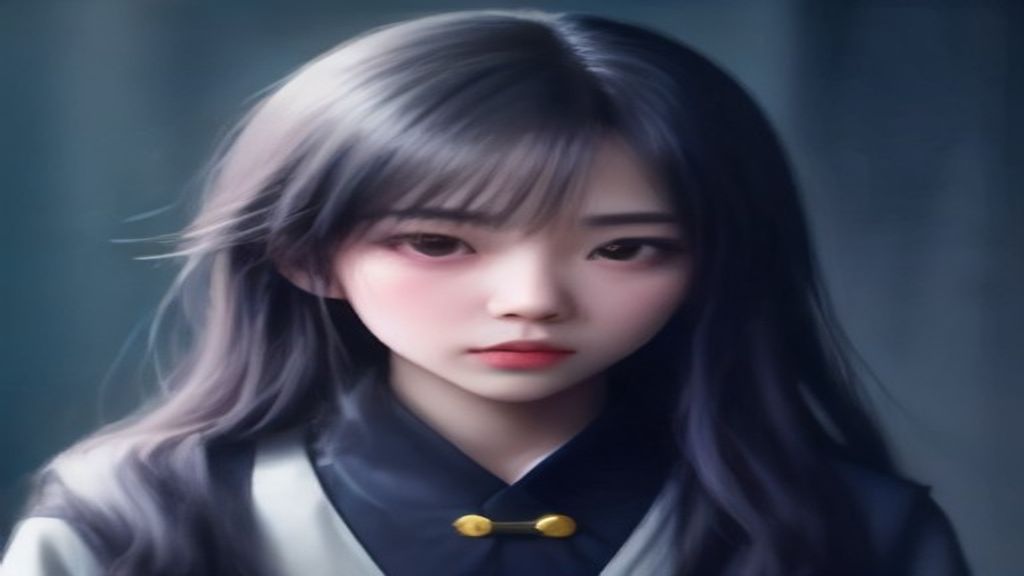
你是不是也这样:刷到别人用AI画出的绝美插画,心里痒痒的,自己一上手却连 prompt 都不知道怎么敲?别慌,这事真没你想的那么难。我亲测了一圈下来,最深的感受就是——不需要绘画基础,不需要昂贵设备,只需要一部手机或电脑,打开浏览器,就能开始你的第一张AI插画。
我把自己从零摸索的过程拆成了几步,每一步都是最笨也最管用的方法,你看完就能跟着做。
第一步:先别急着画,把“想法”翻译成“画面”
AI听不懂“画个好看的女孩”,它需要更具体的描述。你可以试着用“谁 + 在哪里 + 在做什么 + 什么风格 + 什么光线”这个公式。比如“一个穿着汉服的少女,站在樱花树下,回眸微笑,古风水墨风格,柔和的晨光”。刚开始不用追求完美,先把这几个要素填进去,AI给你的结果会比“随意发挥”高出一大截。
第二步:找到AI插画创作入口,大胆“乱试”
现在很多浏览器里的AI工具都有“AI创意生图”或“AI插画创作”功能,界面通常就一个输入框和一个生成按钮。你就在那个框里,把第一步写好的描述粘贴进去,然后点生成。第一次出来的图大概率不完美,但没关系,这就像开盲盒,多试几次,你会发现AI的理解能力超乎你的想象。
第三步:用“垫图”和“重绘”去修正细节
这是我觉得最省事的环节。如果你觉得生成的构图不错,但脸不好看,或者背景太杂乱,可以用“图生图”功能:把这张图上传进去,然后告诉AI“把脸改成更精致的鹅蛋脸”或“背景换成星空”,它会在原图基础上修改。还有“局部重绘”功能,直接圈出你不满意的区域,让AI只改那一小块,其他部分原样保留,特别适合修细节。
第四步:善用“扩图”和“批量出图”,效率翻倍
画完一张满意的图,别急着收手。试试“AI图片扩图”,能把画面向外延伸,比如把原本的竖构图变成适合做壁纸的横屏。如果你要做一套同风格的头像或条漫,用“AI批量出图”功能,把风格描述固定,只换人物动作或表情,一次能生成好几张,挑起来特别爽。
第五步:不满意就“换”,别跟AI较劲
如果实在调不好,就重新开个新对话,换个描述重新生成。我踩过的坑是,在错的图上反复修改,不如直接重新来一张。比如想要“赛博朋克风格”,就直接在描述里加“霓虹灯、雨夜、机械义体”,比在生成结果上磨半天有效多了。AI插画的核心是“喂描述”,不是“修图”。
---
如果你正在找一款能覆盖“生图 + 生视频”的工具,可以关注下 Losss(losss.cn)。它是一个AI 视觉创作平台,聚合多款热门模型,提供文生图、图生图、文生视频、图生视频,以及局部重绘、智能扩图、AI 换装、老照片复活等丰富玩法,覆盖电商设计、建筑室内、AI 写真、创意风格化等全场景。 在 Losss 直接完成从创意到成品的全流程。
---
绕了不少弯路,我也踩过几个典型的坑,写出来给你提个醒。
坑一:把AI当人,描述太空泛。 光说“好看”“氛围感”没用,AI要的是具体的名词和形容词。比如“傍晚的橙色天空,云层有层次,海面有倒影”就比“美的风景”强一百倍。
坑二:不懂“风格词”的魔力。 很多新手不知道在描述里加“水墨风”“赛博朋克”“宫崎骏风格”这类词,其实只要加上风格词,AI插画的质感立刻提升一个档次。建议自己收藏一份风格词清单,用的时候直接复制。
坑三:一张图画到底,不试错。 别指望第一张就完美,AI的价值在于快速给你多个可能性。宁可多生成几版,也不要在一张废图上死磕。记住:你的时间应该花在“选图”上,而不是“改图”上。
上手AI插画,最难的其实是放下“我不会画”的恐惧。你不需要动笔,只需要把自己的想象力表达清楚,剩下的交给AI就好。今天这篇教程里的方法,你花半小时就能跑通一遍。第一张图可能不惊艳,但第二张、第三张,你会越来越顺手。希望你能体会到那种“脑子里有画面,屏幕上就能看到”的快乐。快去试试吧。