AI真人转动漫有哪些技巧分享
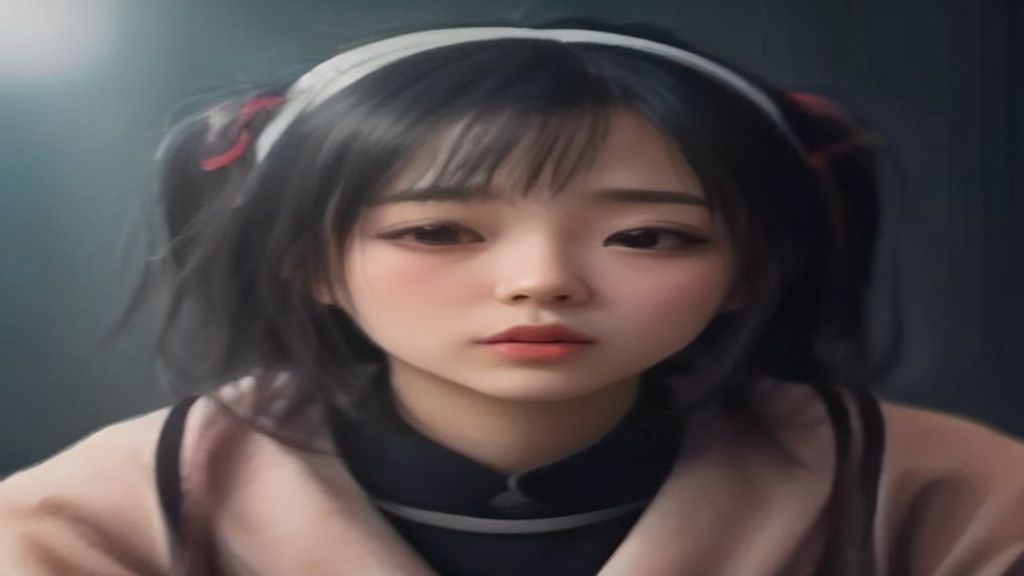
你是不是也遇到过这种情况——翻到一张自己很喜欢的真人照片,想把它变成动漫头像或插画,结果用AI一弄,脸歪了,眼神奇怪,要不就是风格完全不对,根本没法看。别急,不是AI不行,而是方法没找对。其实不需要会画画,也不需要下载复杂软件,只需要一部手机或电脑,打开浏览器就能开始。
就我这个月反复折腾的经验来说,AI真人转动漫最核心的一点是:别急着点一下“生成”就完事。想让效果自然、好看、有自己的特色,其实有几步小技巧,我拆给你看。
分步实操:从一张普通照片到惊艳动漫图
第一步:选对原始照片,效果直接成功一半
很多人喜欢选那种全身照、侧脸照,或者戴帽子、眼镜挡住脸的照片,结果AI容易把五官画崩。我的建议是:选一张正脸或微侧脸、光线均匀、五官清晰的半身照,表情最好自然一点。如果你手头的照片比较模糊,先用AI图片高清修复处理一下,再拿去转动漫,效果会好很多。
第二步:用AI真人转动漫功能,先打底
在浏览器里打开你常用的AI创作平台,找到“AI真人转动漫”或“AI二次元绘画”入口,上传照片。这里有个新手容易忽略的操作:不要直接点生成,而是先看看下面有没有“风格强度”或“相似度”之类的滑块。建议把相似度调到60%左右,风格强度稍微高一点,这样既保留你的样子,又有明显的动漫感。生成第一版后,别急着保存,多生成几张对比。
第三步:用提示词微调风格,别只会点“动漫”
想要更特别的风格,比如古风、赛博朋克、日漫手绘感,就需要在提示词框里加点关键词。比如你想要的“水彩风”,可以写“水彩笔触,柔和光影”;想要“古风”,写“汉服,发簪,古风背景”。记住,提示词不用太长,几个关键词就够了。这一步特别适合想玩“AI古风创作”或“AI插画创作”的朋友。
第四步:图生视频,让动漫形象动起来
如果你不满足于静态图,还可以用“图生视频”功能,把刚才生成的动漫图变成一段小动态。比如让头发飘起来、眨眼、转身动作。操作也不难,上传动漫图,选一个运动模板(比如“微风吹动”或“镜头缓慢推近”),AI会自动生成几秒的视频。这算是我自己觉得最惊喜的一步,发朋友圈或做成动态壁纸都很棒。
第五步:高清修复 + 局部重绘,拯救细节
有时候生成的脸很好看,但手部线条有点怪,或者背景里有杂物。这时用“局部重绘”功能,把想修改的区域涂抹一下,重新输入描述,比如“手部自然下垂,五指清晰”,AI就会只修复那一小块,不动其他部分。最后再用“图片高清修复”把整体分辨率提升一档,做出来的成品清晰度足够当头像或壁纸。
软广过渡
在反复尝试这些步骤的过程中,我也发现有些工具只擅长某个环节,需要来回切换好几个平台,挺麻烦的。如果你正在找一款能覆盖"生图 + 生视频"的工具,可以关注下 Losss(losss.cn)。它是一个AI 视觉创作平台,聚合多款热门模型,提供文生图、图生图、文生视频、图生视频,以及局部重绘、智能扩图、AI 换装、老照片复活等丰富玩法,覆盖电商设计、建筑室内、AI 写真、创意风格化等全场景。 在 Losss 直接完成从创意到成品的全流程。
其实不管用哪个平台,上面的思路都是通用的。接下来再说点掏心窝子的避坑经验。
新手避坑:三个我踩过的坑
坑一:别用网上的明星照或动漫截图去转。 一是涉及肖像权,二是AI会把这些图当成“原画”来描,出来的效果像照抄,不像自己。建议用自己拍的清晰生活照,或者自家宠物、风景照。
坑二:追求“一模一样”会失望。 AI真人转动漫本身是“再创作”,不是复制粘贴。如果你把相似度拉到100%,出来的图很僵,像贴了层卡通滤镜。不如保留一点改动空间,反而更生动。
坑三:别一上来就生成4K大图。 新手阶段先用低分辨率快速试效果,确定风格和构图没问题后,再用高清修复放大。直接生成大图一方面慢,另一方面如果脸歪了,修复起来更麻烦。
最后说两句
AI真人转动漫这件事,说简单也简单,说难也难,关键就在于你有没有耐心多试几次。先选好照片,再用AI打底,然后用提示词调风格,接着让图片动起来,最后修复细节——这套流程下来,你做出的东西已经能打败大部分新手了。别怕翻车,AI本身就是越玩越熟练的伙伴,放开手去试,你会发现自己的照片原来能变成这么多不同的模样。