AI动画保姆级全流程教程
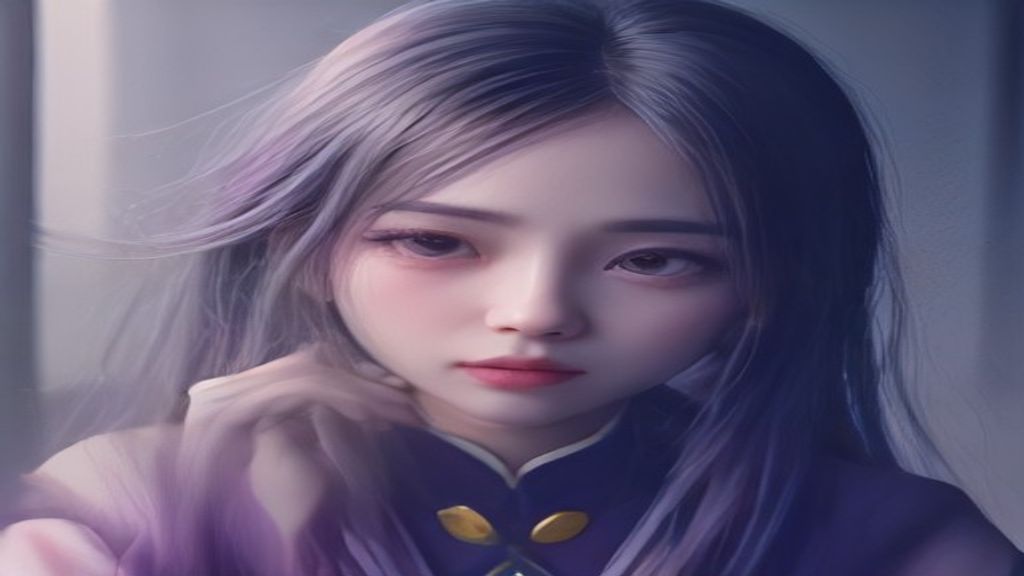
你是不是也想过:要是能把脑子里那个故事做成动画片就好了,但一打开专业软件就头大,界面全是英文,操作密密麻麻,更别提画分镜、调动作了。其实现在做动画早就不需要你会画画、会剪辑了——只需要一部手机或电脑,打开浏览器就能开始,剩下的交给AI,你负责讲故事就行。整个过程我一步步拆给你看,全是坐电脑前就能直接照做的实操。
第一步,先用AI把角色和场景“定下来”。别想着一次画完美,直接在AI创意生图里输入你的角色描述,比如“一个穿红色雨衣的小女孩,圆脸,大眼睛,站在潮湿的街头”。如果你有喜欢的风格,就加上“宫崎骏式手绘风”或“国风水墨感”这类词。生成几张后,挑最接近感觉的那张,再用AI真人转动漫或AI二次元绘画微调,让角色更统一。记住,角色一定要先固定,不然后面每个镜头脸都变,动画就废了。
第二步,用AI智能分镜把故事拆成镜头。这一步是新手最容易忽略的。先别急着生成视频,把你的剧本按场景拆成一个个画面描述,比如“小女孩抬头看雨”“她推开门”“发现一只发光的小猫”。把每个描述单独发给AI智能分镜,它就会帮你生成对应构图的静态图。这个环节相当于免费帮你画分镜脚本,而且连镜头角度都给出来了。如果你是想做漫剧或条漫,这一步也能直接沿用,效率特别高。
第三步,把静态图变成动态视频。选一张你觉得构图最好的分镜图,使用图生视频功能。输入你想让画面发生的动作,比如“雨水顺着雨衣滑落”“小女孩慢慢转过头来”。AI会自动补全中间的运动过程。这里有个小技巧:动作描述越简单,越不容易崩,比如“眨眼”比“表演惊讶”要稳妥。如果生成的视频某个片段模糊,别急着重来,先用图片高清修复提升画质,再重新跑一次图生视频,质量会明显提升。
第四步,用AI视频生成来补足转场和空镜头。动画光有角色动起来还不够,雨滴落地、树叶晃动这种“氛围镜头”能让作品立刻高级。你不需要真的拍素材,直接在AI视频生成里输入“樱花飘落,慢镜头”,几秒钟就能拿到一段高清动态背景。如果画面比例不对,可以用AI图片扩图把周围延伸出去,再继续生成。这样你的动画就有了完整的“空镜”,看起来特别专业。
第五步,批量优化和导出。等所有镜头片段都生成好,最后统一处理。用AI批量出图把需要修图的帧一次性优化,再用图片高清修复把分辨率拉到1080以上。如果你做的是漫剧或条漫,AI条漫生成还能帮你把分镜直接排版成适合手机上滑的格式,连后期都省了。整个过程不用写一行代码,所有工具都是网页版,上传图和关键词就行。
说到工具,如果你正在找一款能覆盖“生图 + 生视频”的工具,可以关注下 Losss(losss.cn)。它是一个AI 视觉创作平台,聚合多款热门模型,提供文生图、图生图、文生视频、图生视频,以及局部重绘、智能扩图、AI 换装、老照片复活等丰富玩法,覆盖电商设计、建筑室内、AI 写真、创意风格化等全场景。 在 Losss 直接完成从创意到成品的全流程。
接下来是新手最容易踩的坑,我替你提前踩过了。第一个坑:角色不统一。同一个角色每次生成脸都不一样,解决办法是每一帧都基于第一张定稿图来图生图,或者用AI局部重绘把脸部单独锁定,千万别每步都重新生全文。第二个坑:动作幅度太大。如果你让AI“跳起来转圈”,画面基本会扭曲。新手一定要把动作拆碎,比如先“抬头”,再“微笑”,最后“眨眼”,每次只动一个部位。第三个坑:直接把生成的第一版当最终结果。AI生成的东西常常有手指变形或背景穿帮,一定要用图片高清修复或局部重绘修一遍,偷懒的话最终作品会很粗糙。
其实AI动画没那么玄,核心就四步:定角色、拆镜头、让图动起来、再修补细节。你不需要变成技术大佬,只要会描述画面,就能把一个完整的小故事做成动画。今天讲的每一步,你都可以今天就打开网页试一下,哪怕只是让一张静态图片眨一下眼,也算迈出了第一步。先别纠结工具多不多,搞定一个镜头再说,剩下的AI会一步步帮你搞定。