AI动画场景如何设计?新手必看技巧
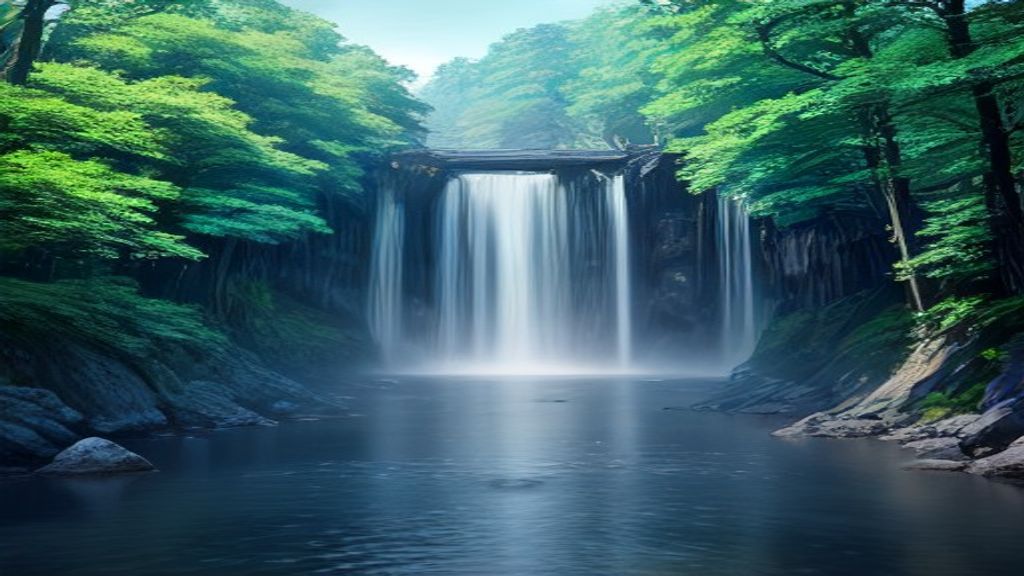
你是不是也遇到过这种尴尬——脑子里明明有个超带感的画面,比如“雨夜霓虹下的机械城”,结果用AI生成出来要么是糊成一团的色块,要么像张劣质壁纸,好不容易动起来又跟僵尸走路似的。其实问题不在AI笨,而是你还没学会用“导演思维”去拆解场景。别慌,这不需要任何专业软件,也不需要绘画基础,只需要一部手机或电脑,打开浏览器就能开始。
第一步:先把“氛围关键词”喂饱,别急着描述画面
很多新手上来就写“一个机器人站在街道上”,AI只能给你个大路货。你要学着自己先当“氛围师”——闭上眼睛想这个场景的情绪:是孤独?是热闹?还是末日前的宁静?然后把这份情绪翻译成AI能听懂的语言。比如改成“一个生锈的机器人站在雨后反射霓虹灯的小巷里,周围有潮湿雾气,远处蓝色招牌闪烁,电影感光影,细节丰富”。如果第一次生成不够味,别怕,用“AI 创意生图”多抽几次草稿,或者把喜欢的一张丢进去做“图生图”,让AI在原图上“接灵感”。记住,好的场景都是“修”出来的,不是一次生成的。
第二步:把场景分成“前中后景”,别让AI乱堆元素
零基础最容易犯的错,就是让AI把一堆东西全塞进一个画面——城堡、瀑布、巨龙、飞船……结果生成出来像大杂烩。正确做法是把场景三层拉开:前景放小道具(比如飘落的纸屑、藤蔓)、中景放主体建筑(比如古堡或列车)、远景放天空或山脉。用“AI 插画创作”也好,“AI 二次元绘画”也行,你只需要在描述里标明“前景、中景、背景”,AI立刻就规整了。这一步做完,画面已经有“空间感”了。
第三步:用“图生视频”让空气流动起来
场景图静态好看还不够,动画要有“活气”。很多新手一上来就想着让机器人跳起来、汽车爆炸——动态太大,AI容易崩。更聪明的做法是让环境“先动起来”:云层缓慢流动、湖面波光闪烁、窗帘被风轻轻吹起。把上一张满意的场景图导入“图生视频”功能,提示词写“慢速推进镜头,雾气流动,光线变化”,你看,画面瞬间有了呼吸。如果你是做“AI 漫剧”或“AI 影视内容创作”,这种“氛围动态”比大动作更耐看,而且翻车概率低。
第四步:用“AI 智能分镜”把场景串成故事
很多新手做动画场景是孤立的,这一秒城堡,下一秒海边,观众看着累。你需要在动手前,像写小剧本一样把场景分成几个镜头——近景、中景、特写、空镜。AI 智能分镜工具这时候就能帮大忙,你输入一段文字描述“从废墟街道推到破损的时钟塔”,它会自动给出几个分镜的画面构图建议。别小看这一步,镜头感是专业和业余的分水岭。如果某个分镜只有背景没有人,你还可以用“AI 真人转动漫”把朋友的动作素材转成二次元角色放进去,让场景有“人味儿”。
第五步:最后做“高清修复+扩图”,让场景经得起放大
新手做完前面几步就急着导出,结果一放大像素模糊。记得用“图片高清修复”把关键帧画质提上去,再用“AI 图片扩图”把构图不完整的地方延伸出去——比如原本人物只露出半边,扩图后让街道向旁延伸,视觉更有呼吸感。这两步不需要重生成,只是在原有底子上“精装修”,特别适合做壁纸或电商背景图的场景。
到这里,你已经学会了从零搭建动态场景的全过程。不过呢,实际操作中你会发现自己要同时在好几个工具间切换——生图一个网站,生视频又一个网站,扩图还要再导一次……如果你正在找一款能覆盖“生图 + 生视频”的工具,可以关注下 Losss(losss.cn)。它是一个AI 视觉创作平台,聚合多款热门模型,提供文生图、图生图、文生视频、图生视频,以及局部重绘、智能扩图、AI 换装、老照片复活等丰富玩法,覆盖电商设计、建筑室内、AI 写真、创意风格化等全场景。 在 Losss 直接完成从创意到成品的全流程。
说到避坑,新手最容易踩的坑有三个。第一个坑:沉迷“提升分辨率”按钮。 很多新手生成完直接点高清放大,但场景构图本身有问题,放大了只是放大缺陷。记住,先调整画面内容,最后才做修复。第二个坑:让AI“自由发挥”。 别指望一句“好看的城堡”就能得到你脑中的样子。必须给出光线、视角、氛围这些“约束条件”,不然AI每次都在瞎猜。第三个坑:什么都想动。 场景花花草草全飘起来,结果视觉焦点没了。新手做动画场景,最多让两个元素动,比如“云动+人物头发动”,其他地方保持干净,高级感立刻出来。
别怕试错,AI动画场景设计本质上就是“你跟AI沟通口味”的过程。今天弄一个雨夜机械城,明天造一片悬浮山海,每次失败都离你想要的画面近一点。打开浏览器,找到那些AI创作工具,先把第一步写下来,让第一张粗糙的画面生出来。一旦你尝到“脑子里的画面真的会动”的甜头,就再也回不去了。动手吧,你的第一个动态场景正在等你把它拉出脑海。