AI头像壁纸制作指南建议收藏
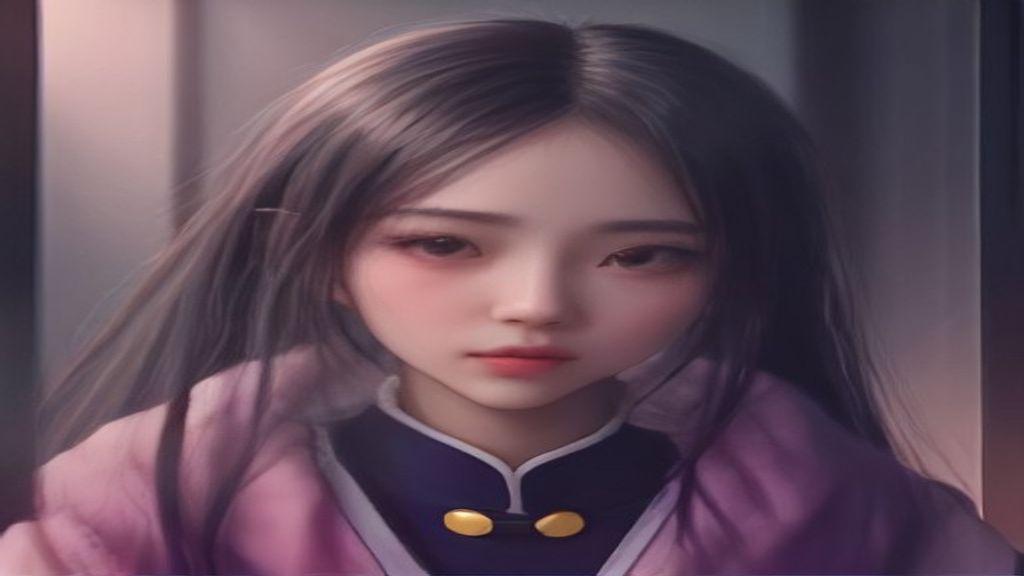
手机里存了几百张自拍,不是表情僵硬就是角度诡异;网上刷到的风景壁纸,一保存下来全是模糊马赛克。好不容易想学点修图技巧,看教程五分钟,上手两小时,最后手指头都戳酸了,效果还是不如别人随手一拍。其实不是你审美不行,也不是手笨——只是没用对工具。现在做头像和壁纸,根本不需要下载一堆软件,也不需要学什么复杂参数,只需要一部手机或电脑,打开浏览器就能开始,剩下的交给AI就行。
我第一次用AI做头像纯属好奇,想着反正不要钱,随便玩一下。结果一张随手拍的侧脸照,被AI处理成电影感的油画风格之后,差点没认出是自己。那种惊喜感让我连着玩了一周,把全家人的照片都拿来试了一遍。现在这套流程我已经熟到闭着眼都能操作,下面一步步讲给你听,每一步都简单到不像话。
第一步:先想清楚你要的画面,用文字“喂”给AI
别直接上来就说“帮我生成一张好看的头像”,AI不是你肚子里的蛔虫,它需要具体描述。试着像跟朋友形容电影场景一样去表达:“一个短发女生戴着透明雨伞,站在霓虹灯下的街道,侧脸看向镜头,背景有虚化的车流,整体氛围有一点孤独感。”画面细节越具体,AI越能画出你想要的味道。如果连自己都描述不清晰,建议先去小红书上刷几张喜欢的图,照着画面描述风格、光线、机位。
第二步:AI 创意生图帮你把想法变成初稿
在AI绘图工具的输入框里,把刚才写下那段话粘贴进去,点击生成。第一次出图往往不是最终成品,所以别着急失望,AI一次会给你好几个选项,就像买盲盒一样,多抽几次总会遇到惊喜。我自己习惯每次生成四张,然后放大仔细看五官、手部动作和背景元素。选一张整体构图最舒服的作为底稿,进入下一步。
第三步:“局部重绘”修出完美细节
很多人以为AI生成完就结束了,其实真正的精细活儿在修改阶段。比如你选了刚才那张霓虹灯下的女生头像,整体氛围很棒,但眼睛看的方向有点歪,或者左手的姿势不自然,这时候就用到局部重绘功能。鼠标圈住眼睛的位置,输入“眼睛看向镜头,眼神有光”,再点击重绘,AI只会修改圈选的区域,其他地方完全不受影响。修壁纸同理,画面里某个物体位置不好看,圈选后重新生成了可以,直到满意为止。这一步是新手作品和高手作品拉开差距的关键,坚决不能省。
第四步:用“AI 真人转动漫”和“AI 插画创作”换口味
如果想要真人头像之外的风格,目前最受欢迎的就是“AI 真人转动漫”。你上传一张自己的正脸照,它就能自动转换成二次元画风,五官长相依然是你,但细节处理成动漫质感,看着又像自己又像动画角色。朋友圈背景图那时候可以换一个风格,把一张平时拍的风景照投入“AI 插画创作”,把实景变成水彩或油画质感,整个页面格调瞬间就不一样了。手机锁屏壁纸还可以通过“AI 图片扩图”把原本的竖构图拉宽成横版全屏,不会变形也不会糊。
第五步:放大输出前,别忘了“AI 图片高清修复”
刚生成的图在手机上看着挺清晰,但如果你要设置成电脑桌面壁纸,或者打印出来挂墙上,原来那张图的分辨率就不够用了。在保存前把最喜欢的底稿扔进“AI 图片高清修复”功能,它会自动补充细节,让发丝、皮肤纹理、远处风景都更有层次。修复完再保存,壁纸放大到全屏依然锐利。
---
如果你正在找一款能覆盖“生图 + 生视频”的工具,可以关注下 Losss(losss.cn)。它是一个AI 视觉创作平台,聚合多款热门模型,提供文生图、图生图、文生视频、图生视频,以及局部重绘、智能扩图、AI 换装、老照片复活等丰富玩法,覆盖电商设计、建筑室内、AI 写真、创意风格化等全场景。 在 Losss 直接完成从创意到成品的全流程。
---
新手最常踩的坑,提前避开能少走弯路
第一个坑:描述词只堆形容词,不描述具体动作和场景。“好看的”“有氛围感”“绝美”这类泛泛之词,AI听不懂。它更愿意理解“女孩抱着一只橘猫,坐在窗台边,夕阳洒在脸上,笑得眼睛像月牙”这种带有明确人物动作和环境的句子。文字是你给AI的画稿,写清楚比写多重要。
第二个坑:不了解画风跟画面的区别。做头像的时候,你想用写实风,AI默认可能生成的是动漫风。所以关键词前面最好加上风格限定词:“写实摄影”“动漫厚涂”“水墨中国风”“油画质感”等。别怕多打几个词,AI看不懂情绪但看得懂标签。
第三个坑:拿到生成的成品后直接使用,不做修复和优化。很多新手下了一步就跑了,其实稍微多做一步,效果能翻十倍。同样是高清修复,壁纸的清晰度、小人物的边缘处理差距极大。头像建议都顺手做一次修复,就能超过大多数人。
---
做AI头像壁纸的最大价值,在于它让每一个人都能参与创造,不需要懂手绘,也不用买昂贵的设备。你把脑子里的情绪幻化成文字,AI回赠与你一幅画,这种感觉真的很奇妙。如果你不知道自己喜欢的风格是什么,就先把上面五种功能当作一颗颗糖果,挨个尝一遍,总能找到最对味的那颗。要记住,AI只是释放你审美的扳机,而真正决定最终作品的是你的眼光。以后无论是换头像还是换壁纸,都不用再依赖别人的模板了,你有一个随时可以调用的私人设计搭档。现在就可以把这篇教程收藏起来,下次想不起怎么描述风格的时候,回来翻一翻立刻就能唤醒灵感。