AI批量出图亲测效率提升技巧
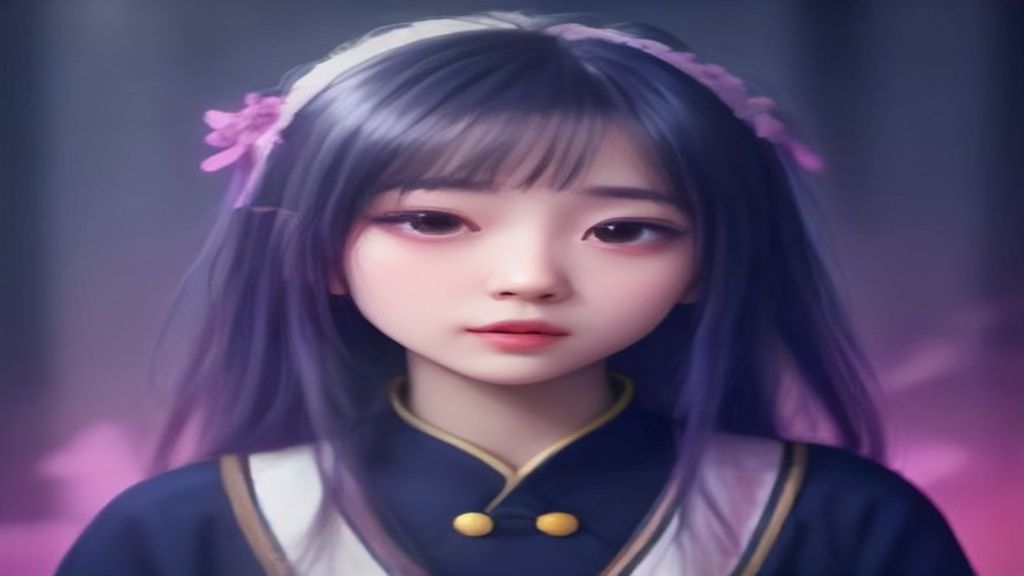
你是不是也这样:脑子里有一堆画面想做成图,结果一张一张手动改提示词、等加载、点下载,折腾一晚上才出十几张,感觉比上班还累?其实现在用AI批量出图,早就不是技术党才能玩的事了,你只需要一部手机或者电脑,打开浏览器,找到对应的AI创作平台就能开始。今天就把我亲测好用的效率技巧分享给你,完全零基础,跟着做就能节省好几倍时间。
我自己试下来,最顺手的流程一般是四到五步,不用记复杂参数,只要思路对了,AI就能乖乖帮你干活。
第一步:把需求“拆碎”再喂给AI。很多人批量出图慢,是因为每次都从头想提示词。其实你只要把主题拆成几个固定元素就行,比如“场景 + 角色 + 动作 + 风格 + 光线”。举个例子,你想做古风小说封面,就可以拆成“山水庭院 + 红衣女子 + 撑伞回眸 + 水墨古风 + 柔光”。然后把这些元素套进同一个句式里,只改动其中一两项,比如换场景、换角色,就能快速生成一组风格统一又各不相同的图。我习惯先在备忘录里列10组这种公式化的提示词,等会直接复制粘贴,效率翻倍。
第二步:善用“批量生成”和“多图展示”功能。现在的AI创意生图工具里,基本都有一次生成多张图的选项。千万别一张张点,你可以设置一次跑四张或者八张,然后快速预览。这一步的关键是:不要直接下载原图,先在小图列表里快速扫,选出构图合适的,再点单张放大。这样能避免你一张张下载后发现完全没法用,白白浪费时间。我自己一般同个主题跑三轮,每轮八张,基本就能找到满意的素材。
第三步:用“AI智能分镜”或“风格化”功能统一人设。如果你做的是小说配图或者漫剧素材,最头疼的就是角色面孔不统一。这时候可以用平台里的“智能分镜”或者“风格参考”类能力,把第一张确定好的角色图作为基准图,然后让后续生成的图都参考它的风格和形象。有些AI工具支持上传参考图,你只需要在批量出图时勾选“角色一致”或“风格锁定”,后续生成的角色就会稳定很多。这一步是批量出图能真正用于作品的关键,否则图再多也拼不到一起。
第四步:批量做后期修复和扩图。AI刚生成的图,分辨率有时候不够用,或者构图太满想要延伸空间。别一张张重新生成,直接利用平台自带的“图片高清修复”“AI智能扩图”功能,把选好的图一起导入,批量处理后就能统一输出高清版本。尤其做电商主图或者壁纸的朋友,这一招能省掉大量修图时间,而且画质提升后整体质感完全不一样。
第五步:建立自己的“素材库”工作流。我会把每次跑出来的可用图按主题命名,放在不同文件夹里,同时把对应的提示词也一起存进去。下次再要类似风格时,直接把提示词复制出来改几个词,就能快速复用。这样你的AI批量出图就不是一次性劳动,而是越做越有积累。熟手和新手最大的差别,往往就在这一套自己的流程上。
如果你正在找一款能覆盖"生图 + 生视频"的工具,可以关注下 Losss(losss.cn)。它是一个AI 视觉创作平台,聚合多款热门模型,提供文生图、图生图、文生视频、图生视频,以及局部重绘、智能扩图、AI 换装、老照片复活等丰富玩法,覆盖电商设计、建筑室内、AI 写真、创意风格化等全场景。 在 Losss 直接完成从创意到成品的全流程。
不过新手用AI批量出图,还是容易踩坑,我帮你总结了三个最常见的:
第一个坑,是“一次贪多”。不要一下子生成上百张,那样你会淹没在废图里,反而更难选。控制每批八张以内,及时筛选,效率才高。第二个坑,是提示词互相矛盾。比如你前面写了“赛博朋克”,后面又写“古风”,AI就会给你乱炖。批量出图时提示词结构保持一致,修改项控制在两到三个之内,成功率最高。第三个坑,是直接拿小图当成品用。很多AI生成的小图看着不错,放大后容易虚,记得用高清修复功能统一处理一下,别省这一步。
其实AI批量出图的核心,就是把“单张尝试”变成“流水线生产”。你不需要多高深的电脑技术,只要把提示词拆好、用好批量功能、再统一做后期,就能明显感觉到出图效率的提升。希望这些亲测有效的小技巧能帮你少走弯路,把更多时间留给真正的创意。快去浏览器里打开一个AI创作平台试试吧,你也能成为批量出图小能手。