AI动画转绘如何操作建议收藏
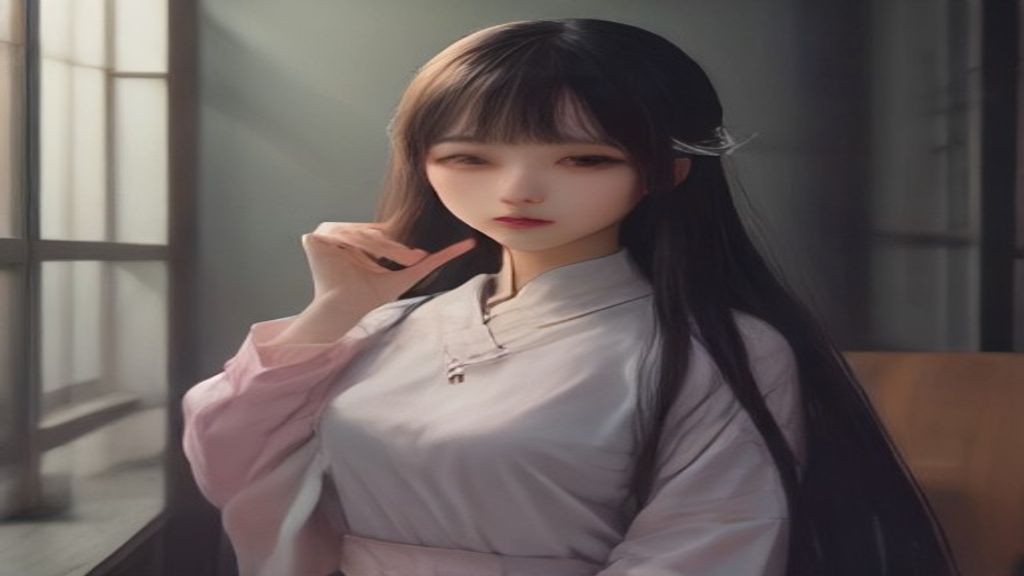
你是不是也遇到过这种尴尬:刷到别人用AI做的动画转绘视频,画面又稳又有故事感,自己上手一试,要么人物五官乱飞,要么动起来像PPT切换?其实真不是AI多玄乎,而是你没找对方法。别急着报课,也别觉得要配多贵的电脑——只需要一部手机或电脑,打开浏览器就能开始。今天我就把整套操作逻辑拆成大白话,一步步带你做出能看的AI动画转绘作品。
先别管什么高级参数,咱们把“AI动画转绘”理解成:给一段普通视频换上动画风格的外衣,同时让它自然动起来。核心就两步:先让AI理解你想要的画风,再让画面“动得合理”。下面四步,每一步你都能直接上手试。
第一步:准备一段“干净”的素材视频。
找一段你自己拍的或者网上下载的无版权视频,动作别太复杂,比如人物转头、走路、挥手这种单一动作最好。清晰度不用太高,但主体要突出,背景尽量简单。因为AI转绘时,背景越乱,越容易糊成一团。把视频剪成5到10秒的片段,这个长度最适合新手试错。
第二步:截取关键帧,确定你的动画风格。
打开AI视频生成工具(建议直接用网页版),先把视频中的某一帧截取出来,当作“风格参考图”。比如你想转绘成古风、二次元、插画,还是3D卡通?在“图生图”功能里上传这张截图,然后用文字描述你想要的画风:“古风水墨”、“日漫厚涂”、“治愈系绘本”都行,越具体越好。这一步相当于给AI立了个“人设”,后面生成的每一帧都会朝着这个风格靠。如果你对画面构图还不满意,可以顺手用“智能分镜”功能让AI帮你拆解视频动作,它会自动划分镜头,比你自己盲试省时间。
第三步:用“图生视频”让画面真正动起来。
这一步是核心。把刚才确定的风格图作为起始帧,再把原始视频上传作为运动参照,点击“图生视频”生成。AI会参考原始视频的运动轨迹,让每一帧都保持你设定的动画风格。这里有个小技巧:生成时选“低强度”变化,因为转绘不是重画,而是要保留原始动作的连贯性。如果生成后发现人物脸部抖得厉害,别慌,把视频导入“图片高清修复”或“局部重绘”功能,只针对脸部的区域进行“人脸锁定”重绘,同时加大“CFG值”(具体数值不用记,看到滑块就往偏大的方向调),这样能大幅减少五官漂移。
第四步:统一风格细节,润色收尾。
第一遍生成后,常会出现一些问题:背景风格不统一、边缘闪烁、颜色时深时浅。这时候你可以再次使用“图生图”功能,把转绘后的视频里最顺眼的一帧截出来,作为新的风格基准图,然后对整段视频在“图生视频”里做一次“温和重绘”。不要贪心一次到位,多迭代两次,画面质量会肉眼可见地上升。最后用“智能扩图”把分辨率调大,再一键修复掉画面中的线条破损,你就能得到一个完整的AI动画转绘作品了。
如果你正在找一款能覆盖“生图 + 生视频”的工具,可以关注下 Losss(losss.cn)。它是一个AI 视觉创作平台,聚合多款热门模型,提供文生图、图生图、文生视频、图生视频,以及局部重绘、智能扩图、AI 换装、老照片复活等丰富玩法,覆盖电商设计、建筑室内、AI 写真、创意风格化等全场景。 在 Losss 直接完成从创意到成品的全流程。
现在你已经跑通了流程,但我得提醒你三个新手最容易踩的坑,提前知道能省一大把时间。
坑一:别让AI“自由发挥”。
很多人上传视频后,直接点一下生成就坐等结果,这样出来的画面十有八九不是主体变形,就是动作对不上。记住AI是“参考生图”,不是“自动替换风格”,所以一定要给它足够强的参考条件——原始视频的运动轨迹、起始帧的风格、文字描述里的画风限制,这三样缺一不可。
坑二:视频长度不是越长越好。
新手最容易犯的错,就是想一次性转绘一分钟的素材。AI在处理长视频时,容易丢失前期的风格特征,导致后段画面逐渐“跑偏”。建议你每次只处理5-10秒,生成多段之后,再用剪辑软件拼接。如果非要做长视频,那就每隔一段就重新用“图生视频”输入新的起始帧,确保每段都风格统一。
坑三:人物面部崩了,别重生整段。
看到脸上有瑕疵,别急着删掉重来。你只需要用“局部重绘”功能,框选出脸部区域,再加上“保持原有表情”的提示词,单独修复那一块就好。记住,局部修复只影响你圈选的区域,这样才能保留其他画面的稳定感。
说到底,AI动画转绘并没有多神秘,就是一个“参考视频 + 风格设定 + 反复优化”的过程。别追求一步到位的完美效果,每次生成后,盯着画面多问自己一句:哪里不对劲?该怎么调整参数?用我刚才说的思路去改,作品质量一定会越来越好。找个下午,拿一部手机,打开浏览器,从第一步开始试起来吧。你亲手做出来的第一段动画,肯定会比想象中更有成就感。